
Pricing > Cadastros > Políticas de Arredondamento
4630 – Consultar Política de Arredondamento de Preços
4631 – Incluir Políticas de Arredondamento de Preços
4632 – Editar Políticas de Arredondamento de Preços
4633 – Inativar Políticas de Arredondamento de Preços
A funcionalidade Políticas de Arredondamento de Preços permite cadastrar regras flexíveis para padronizar a formação dos preços de venda conforme a estratégia comercial da empresa.
Com ela, é possível criar políticas com diferentes faixas de preço, definir formas de arredondamento e determinar a abrangência da regra por subgrupo de produtos.
Acessando o cadastro
Para acessar a funcionalidade, utilize o caminho:
Comercial > Pricing > Cadastros > Políticas de Arredondamento de Preços
Também é possível acessar o cadastro através da funcionalidade:
Comercial > Pricing > Configurações > Parâmetros do módulo de Pricing
Na seção Modelo de arredondamento, será apresentado um link para Gerenciar Política e Faixas de Arredondamento.
Importante: nesta versão, a opção de utilização do Modelo Política de Arredondamento (Flexível) permanece desabilitada. O cadastro das políticas pode ser realizado antecipadamente, permitindo preparar as regras antes da liberação da utilização do novo motor na precificação.

Consultando as políticas cadastradas
Ao acessar a funcionalidade, serão apresentadas as políticas de arredondamento já cadastradas.
Na tela de consulta é possível visualizar informações como:
- Nome da política;
- Ação de arredondamento cadastrada;
- Status da política;
- Ações disponíveis para consultar, editar, inativar ou visualizar as ocorrências.
Para cadastrar uma nova política, clique em Incluir Política na aba correspondente.

Cadastrando uma política
É possível incluir uma política para ‘Preço Normal’ ou ‘Preço Atacado “A partir de”‘, sendo necessário estar acessando a aba correspondente.
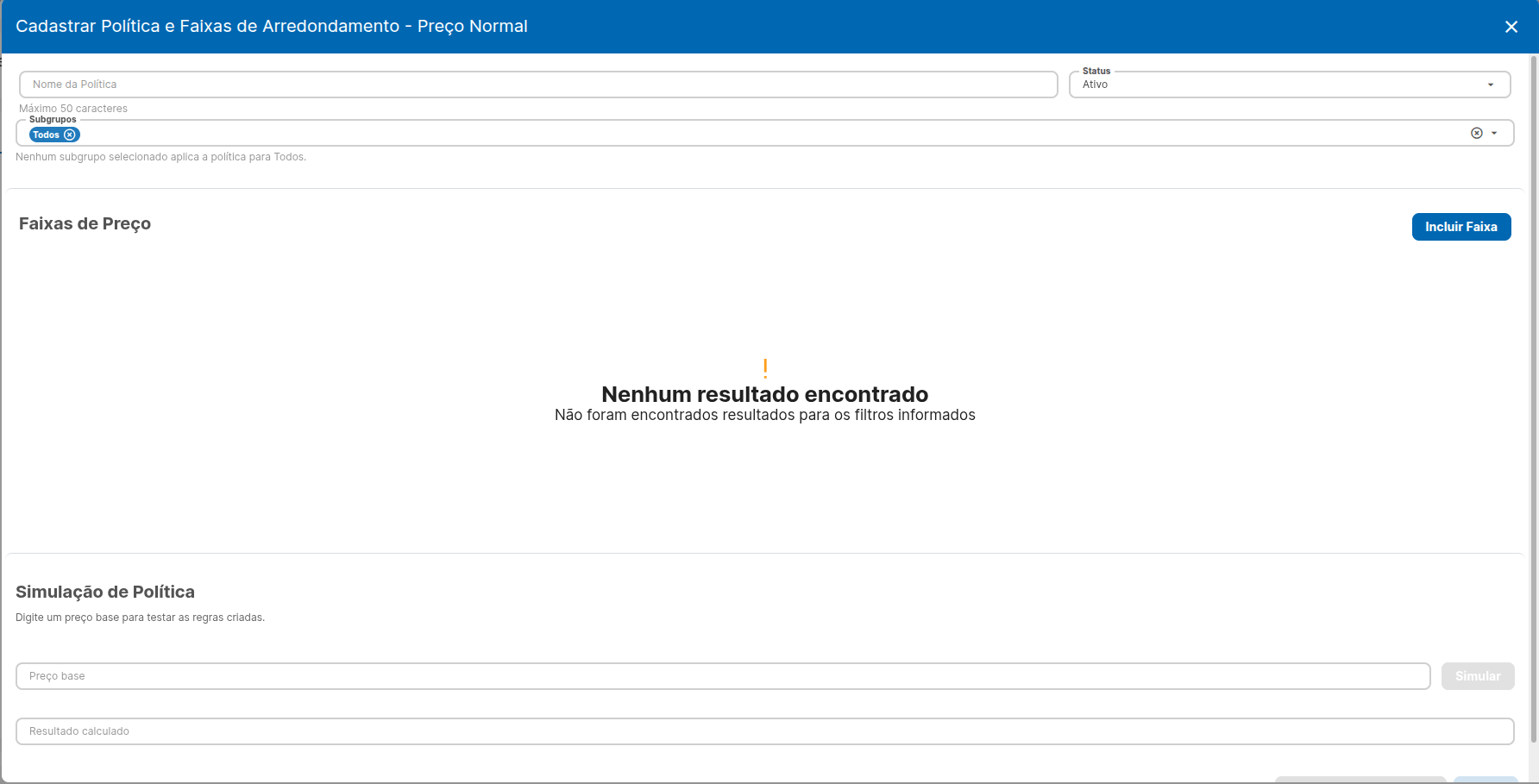
Ao incluir uma nova política, informe os seguintes campos:
Nome da Política: informe um nome para identificar a regra. O campo é obrigatório e permite até 50 caracteres.
Status: define se a política ficará Ativa ou Inativa.
Uma política pode ser salva como Inativa mesmo sem possuir faixas cadastradas. Dessa forma, é possível utilizá-la como rascunho e concluir sua configuração posteriormente.
Para que uma política seja salva como Ativa, é necessário possuir ao menos uma faixa de preço válida.
Subgrupos: define quais produtos serão abrangidos pela política.
Quando nenhum subgrupo específico for selecionado, a política será considerada uma política para Todos os Produtos.
A política de Todos os Produtos funciona como regra padrão e poderá coexistir com políticas específicas por subgrupo. Quando houver uma política específica para o subgrupo do produto, ela terá prioridade em relação à política padrão.
Um mesmo subgrupo não pode estar vinculado simultaneamente a mais de uma política específica ativa do mesmo tipo.
Também não é permitido possuir mais de uma política ativa com abrangência para Todos os Produtos no mesmo tipo de política.
Faixas de Preço
Dentro de uma política podem ser cadastradas uma ou mais Faixas de Preço.
As faixas permitem utilizar regras diferentes conforme o valor do produto.
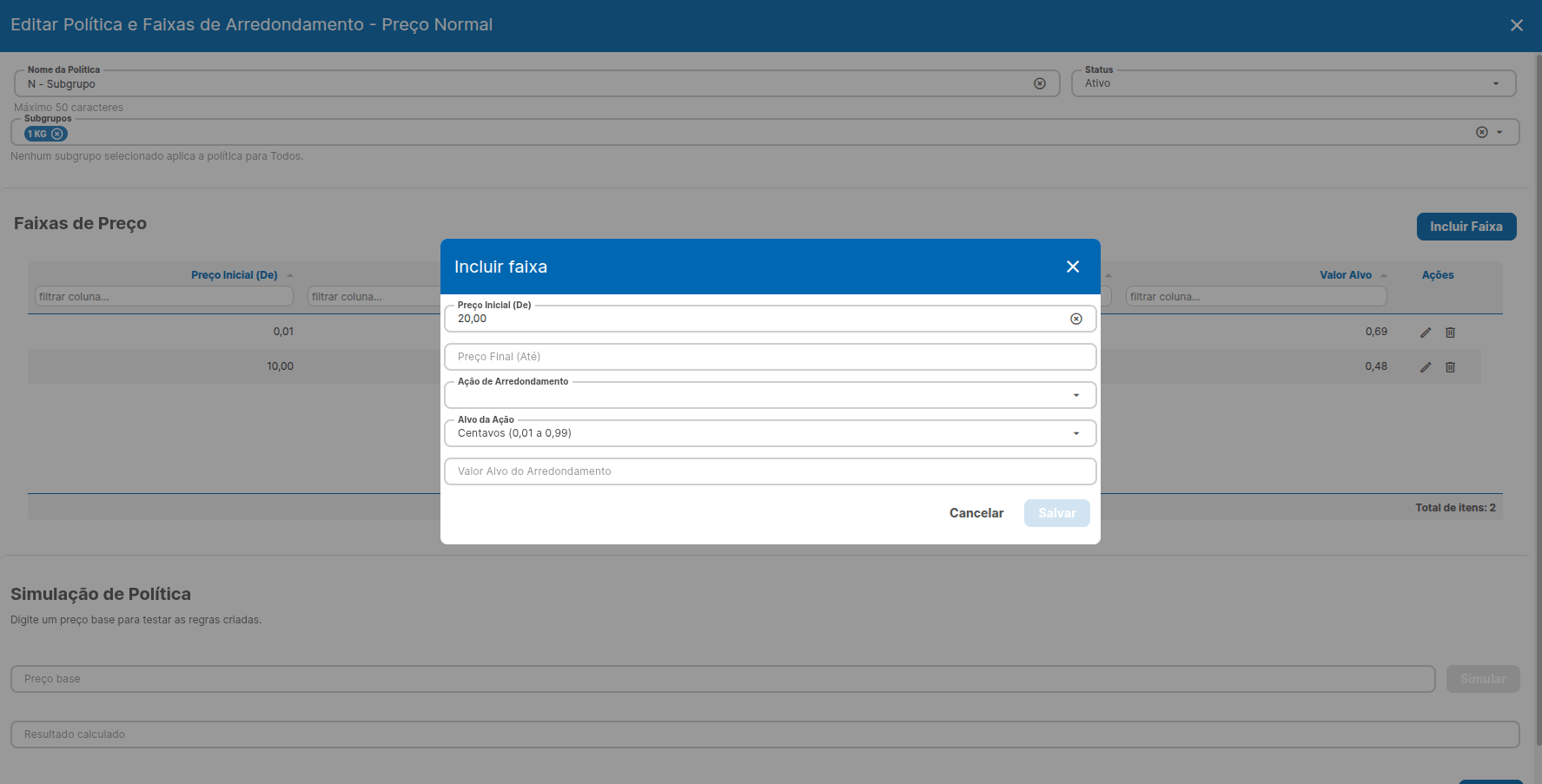
Para incluir uma faixa, clique em Incluir Faixa.
Os seguintes campos estarão disponíveis:
Preço Inicial (De): valor inicial da faixa.
Preço Final (Até): valor final da faixa. O valor deve ser obrigatoriamente maior que o Preço Inicial.
Ação de Arredondamento: define como o preço será ajustado. As opções disponíveis são:
- Substituição Fixa;
- Arredondar para Cima;
- Arredondar para Baixo.
Alvo da Ação: apresentado nas opções de arredondamento para cima ou para baixo. O alvo poderá ser Centavos ou Último Centavo.
Valor Alvo: informa a terminação que deverá ser utilizada pela regra.
Nesta entrega, o cadastro e a simulação das faixas trabalham com preços de duas casas decimais.
Substituição Fixa
A opção Substituição Fixa substitui os centavos do preço pelo Valor Alvo configurado.
Ao selecionar essa ação, o campo Alvo da Ação não será apresentado, sendo necessário informar somente o Valor Alvo.
Por exemplo:
Preço Base: R$ 51,20
Valor Alvo: 0,25
Resultado: R$ 51,25
Outro exemplo:
Preço Base: R$ 7,93
Valor Alvo: 0,99
Resultado: R$ 7,99
Arredondar para Cima
Na opção Arredondar para Cima, o ERP busca o próximo preço que atenda à terminação configurada.
Quando o alvo utilizado for Centavos, será considerado o conjunto completo dos centavos.
Exemplo:
Preço Base: R$ 10,42
Valor Alvo: 0,49
Resultado: R$ 10,49
Caso o preço já tenha ultrapassado os centavos configurados, será utilizada a próxima ocorrência válida:
Preço Base: R$ 10,52
Valor Alvo: 0,49
Resultado: R$ 11,49
Se o preço já atender exatamente à regra, ele será mantido.
Preço Base: R$ 10,49
Valor Alvo: 0,49
Resultado: R$ 10,49
Quando o alvo utilizado for Último Centavo, somente o último dígito dos centavos será considerado.
Exemplo:
Preço Base: R$ 3,82
Valor Alvo: 0,09
Resultado: R$ 3,89
Arredondar para Baixo
Na opção Arredondar para Baixo, o ERP busca o preço anterior que atenda à terminação configurada.
Exemplo utilizando o alvo Centavos:
Preço Base: R$ 10,52
Valor Alvo: 0,49
Resultado: R$ 10,49
Caso o preço esteja abaixo dos centavos configurados, será utilizada a ocorrência válida no real anterior:
Preço Base: R$ 10,42
Valor Alvo: 0,49
Resultado: R$ 9,49
Se o preço já atender exatamente à regra, ele será mantido.
Preço Base: R$ 10,49
Valor Alvo: 0,49
Resultado: R$ 10,49
Exemplo utilizando Último Centavo:
Preço Base: R$ 3,82
Valor Alvo: 0,09
Resultado: R$ 3,79
Validações das Faixas
O ERP realiza validações para impedir o cadastro de regras inconsistentes.
O Preço Final (Até) deve ser maior que o Preço Inicial (De).
Também não será permitido cadastrar faixas de preço sobrepostas dentro da mesma política.
Os campos exibidos serão alterados conforme a ação selecionada, evitando combinações incompatíveis.
Caso os parâmetros necessários para a regra não tenham sido preenchidos corretamente, a faixa não poderá ser utilizada.
Simulação da Política
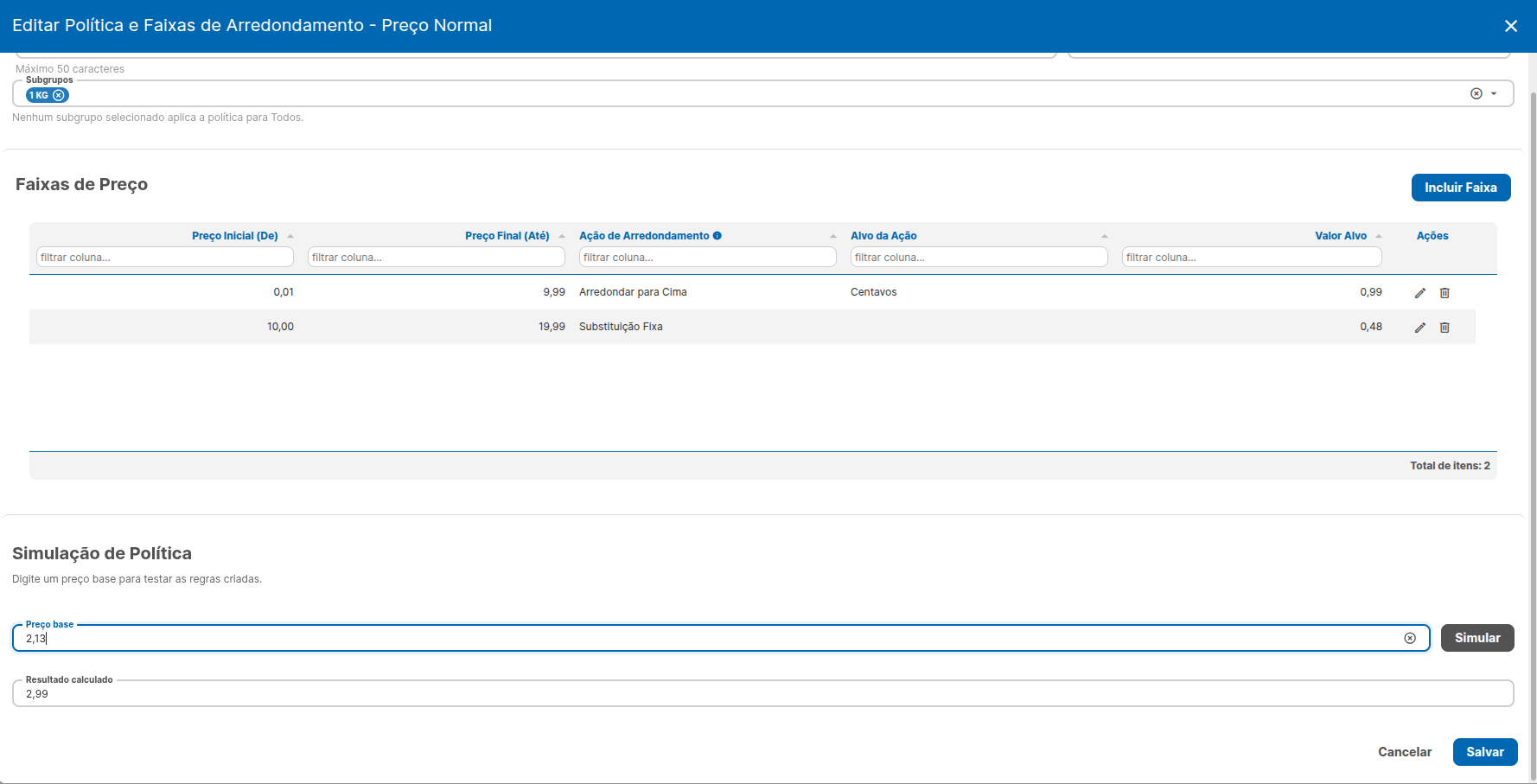
Antes de utilizar uma política, é possível validar o resultado através da área Simulação de Política.
Informe o valor desejado no campo Preço Base e clique em Simular.
O campo Resultado Calculado apresentará o preço resultante conforme a faixa e a regra configuradas na política.
Caso o preço informado não esteja dentro de nenhuma faixa cadastrada, o resultado permanecerá igual ao Preço Base.
Exemplo:
Faixa cadastrada: R$ 10,00 até R$ 19,99
Ação: Substituição Fixa
Valor Alvo: 0,55
Preço Base: R$ 12,34
Resultado Calculado: R$ 12,55
Se for informado R$ 5,93, por estar fora da faixa cadastrada, o resultado permanecerá R$ 5,93.
Editando e inativando políticas
As políticas cadastradas poderão ser alteradas pelos usuários que possuírem as respectivas permissões.
Na edição é possível:
- Alterar o nome;
- Alterar a abrangência por subgrupo;
- Incluir, editar ou excluir faixas;
- Alterar as regras de arredondamento;
- Alterar o status entre Ativa e Inativa.
Ao inativar uma política, ela deixará de estar disponível para utilização pelo motor de arredondamento quando a integração com a precificação estiver habilitada.
Uma política inativa poderá ser editada e ativada novamente posteriormente, desde que possua ao menos uma faixa válida.
Ocorrências
As alterações realizadas nas políticas podem ser acompanhadas através da opção Ocorrências.
O ERP mantém o histórico das inclusões e alterações realizadas no cadastro, permitindo consultar informações como os campos alterados, usuário responsável e data da alteração.

Informação Importante
O cadastro ou alteração de uma política de arredondamento não modifica preços já existentes.
Alterações nas políticas não devem recalcular preços vigentes nem preços futuros que já tenham sido cadastrados.