
Administração > Certificados da NF-e
2087 – Certificados da NF-e
Somente usuários vinculados ao grupo MASTER (Criado pela Bluesoft ) tem acesso as opções de upload e exclusão do certificado digital.
Para utilizar essa ferramenta, devemos seguir os seguintes passos:
1) Acessar o menu de Administração > Certificados da NF-e
Abaixo processo explicativo para atualizar ou instalar o certificado digital.
Após download do Certificado Digital de sua prestadora (Ex. Serasa ou Certising), execute o processo abaixo para que o arquivo possa ser importado no sistema Bluesoft.
Microsoft Edge
Utilizando um navegador Microsoft Edge, vá até Configurações:

Busque a palavra Certificado e clique em Gerenciar certificados:

Clique em Gerenciar certificados importados do Windows:

Caso seu navegador possua algum certificado importado, será exibido o mesmo conforme exemplo abaixo, clique na opção Importar.

Será exibido a mensagem sobre o processo para importação do Certificado, clique em Avançar:

Clique em Procurar para localizar o arquivo que será importado.

Para localizar o certificado utilize a opção Todos os tipos de arquivo (*.*), após localizar (selecionar) o certificado clique em Abrir.

Será exibido o caminho onde o certificado esta localizado, clique em Avançar.

Informe a senha do certificado disponibilizado pela prestadora e selecionar as opções:
- Ativar proteção de chaves privadas fortes. Se ativar esta opção, você será avisado todas as vezes que uma chave privada for usada por um aplicativo.
- Marcar esta chave como exportável. Isso possibilitará o backup e o transporte das chaves posteriormente.
- Incluir todas as propriedades estendidas
Clique em Avançar.

Após selecione a opção:
- Selecionar automaticamente o repositório de certificados conforme o tipo de certificado
Clique em Avançar.

Com a conclusão do processo, o arquivo será importado para o Navegador.

Conforme exemplo abaixo, no campo Emitido Para será possível visualizar a razão social da Loja.

Agora que o certificado foi processado, será necessário exportar o mesmo para que possamos atualiza-lo ou instalar no sistema Bluesoft. Na mesma opção de certificados, clique em Exportar:

Após será exibido a tela sobre a exportação, clique em Avançar.

Nas opções de exporta, selecione a opção:
- Sim, exporta a chave privada
Clique em Avançar.

Nas opções de formato de arquivo, selecione as opções:
- Inclui todos os certificados no caminho da certificação, se possível.
- Exporta todas as propriedades estendidas
Observação Importante: Não selecionar a opção excluir a chave privada se a exportação tiver êxito. Isso pode acarretar erros nos processamentos das NF-e.
Clique em Avançar.

Informe uma senha para o certificado. É aconselhável que utilize como padrão a senha com o nome do grupo (Ex. bluesoft), com letras minúsculas.
Clique em Avançar.

Selecione o diretório onde será salvo o certificado que será exportado, clique em Procurar.

Ao localizar o diretório (Ex. Area de Trabalho) informe no campo Nome um nome para o certificado, pode ser informado um nome genérico (Ex. Certificado Loja 01), clique em Salvar.

Será exibido o caminho e o nome do arquivo definido, confira se as informações estão corretas, clique em Avançar.
Ao termino do processo será exibido a mensagem que o arquivo foi exportado, clique em Concluir.

Será exibido a mensagem sobre a senha informada para o arquivo, clique em OK
Importando o arquivos no sistema Bluesoft
Somente usuários vinculados ao grupo MASTER (Criado pela Bluesoft ) tem acesso as opções de upload e exclusão do certificado digital.
Restrição de Perfil: Embora a permissão 2087 libere o acesso ao menu, as funcionalidades críticas de upload (armazenamento) e exclusão de certificados são restritas exclusivamente a usuários vinculados ao grupo MASTER.
O módulo Certificados da NF-e é a central de gerenciamento de certificados digitais (formato .pfx) utilizados pelas lojas para a assinatura e transmissão de documentos fiscais eletrônicos

Estrutura da Grade de Dados
• Loja: Identificação numérica sequencial da filial dentro do Bluesoft ERP.
• Razão Social (Loja): Nome empresarial oficial da loja conforme cadastrado no sistema de gestão.
• Razão Social (Certificado): Identificação do proprietário (campo Subject) extraída diretamente do arquivo digital, geralmente contendo o Nome e o CNPJ da entidade certificada.
• Validade do Certificado: Exibe a data de expiração (Data Final) do documento. Caso o campo esteja vazio, indica que não há certificado válido armazenado para aquela unidade.
• Operações: Centraliza as ações de manutenção e auditoria para o registro:
◦ Armazenar novo Certificado Digital: Abre a janela para upload do arquivo (.pfx) e inserção da senha de proteção.
◦ Download do Certificado Digital: Permite baixar uma cópia do arquivo armazenado para conferência externa.
◦ Remover Certificado Digital: Exclui o arquivo do banco de dados após confirmação de segurança do usuário.
◦ Obter informações do Certificado Digital (Ícone “i”): Exibe a janela técnica com o detalhamento completo dos metadados (Subject, Issuer, Start Date e End Date).
Para utilizar essa ferramenta, devemos seguir os seguintes passos:
1) Acessar o menu de Administração > Certificados da NF-e
Armazenar novo certificado: Para incluir um certificado, localize a coluna Operações e selecione a opção Armazenar novo certificado.
- Importar (Armazenar novo certificado digital)

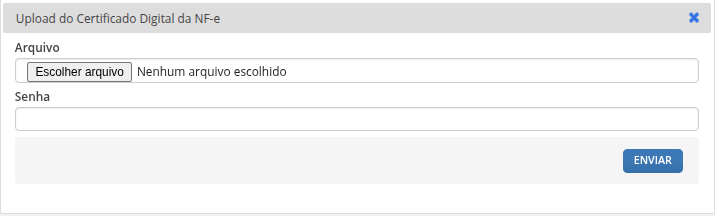


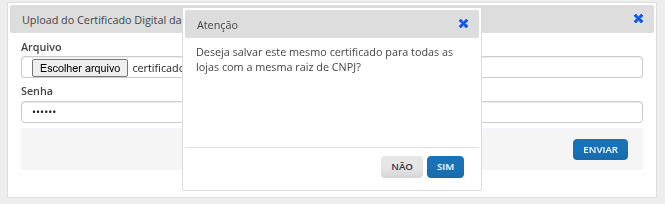
É possível salvar o certificado digital da NF-e para todas as lojas com a mesma raiz de CNPJ da loja selecionada, mantendo a opção de salvar somente na loja atual.
Caso o certificado pertença à empresa correta e existam outras lojas com a mesma raiz de CNPJ, o sistema exibirá a pergunta de confirmação: “Deseja salvar este mesmo certificado para todas as lojas com a mesma raiz de CNPJ?”.
Se o usuário selecionar ‘Sim’, o certificado digital será salvo na loja selecionada e replicado nas demais lojas com a mesma raiz de CNPJ.
Se o usuário selecionar ‘Não’, ou se não houver outras filiais atreladas àquela raiz, o certificado digital será salvo somente na loja selecionada.
- Exportar (Download do Certificado Digital)

Permite baixar o arquivo do certificado armazenado para a máquina local.
- Remover (Remover Certificado Digital)

Está operação exclui o certificado vinculado à loja. Ao clicar, será exibido uma janela de confirmação:
“Atenção: Tem certeza que deseja remover o Certificado Digital da loja XX?”. Após a confirmação, o sistema apresenta a mensagem: “Certificado Digital excluído com sucesso!“
Importante: A confirmação da remoção exclui o arquivo do banco de dados imediatamente, interrompendo qualquer transmissão de NF-e ou documentos fiscais da loja XX até que um novo arquivo seja carregado.
- Obter informações do Certificado Digital

Internet Explorer
Utilizando um navegador Internet Explorer, vá até Ferramentas/ Opções da Internet.

Clique na Aba Conteúdo Opção Certificados.

Caso seu navegador possua algum certificado importado, será exibido o mesmo conforme exemplo abaixo, clique na opção Importar.

Será exibido a mensagem sobre o processo para importação do Certificado, clique em Avançar.

Clique em Procurar para localizar o arquivo que será importado.

Para localizar o certificado utilize a opção Todos os tipos de arquivo (*.*), após localizar (selecionar) o certificado clique em Abrir.

Será exibido o caminho onde o certificado esta localizado, clique em Avançar.

Informe a senha do certificado disponibilizado pela prestadora e selecionar as opções:
- Ativar proteção de chaves privadas fortes. Se ativar esta opção, você será avisado todas as vezes que uma chave privada for usada por um aplicativo.
- Marcar esta chave como exportável. Isso possibilitará o backup e o transporte das chaves posteriormente.
- Incluir todas as propriedades estendidas
Clique em Avançar.

Após selecione a opção:
- Selecionar automaticamente o repositório de certificados conforme o tipo de certificado
Clique em Avançar.

Com a conclusão do processo, o arquivo será importado para o Navegador.

Conforme exemplo abaixo, no campo Emitido Para será possível visualizar a razão social da Loja.

Agora que o certificado foi processado, será necessário exportar o mesmo para que possamos atualiza-lo ou instalar no sistema Bluesoft. Na mesma opção de certificados, clique em Exportar:
Após será exibido a tela sobre a exportação, clique em Avançar.

Nas opções de exporta, selecione a opção:
- Sim, exporta a chave privada
Clique em Avançar.

Nas opções de formato de arquivo, selecione as opções:
- Inclui todos os certificados no caminho da certificação, se possível.
- Exporta todas as propriedades estendidas
Observação Importante: Não selecionar a opção excluir a chave privada se a exportação tiver êxito. Isso pode acarretar erros nos processamentos das NF-e.
Clique em Avançar.

Informe uma senha para o certificado. É aconselhável que utilize como padrão a senha com o nome do grupo (Ex. bluesoft), com letras minúsculas.
Clique em Avançar.

Selecione o diretório onde será salvo o certificado que será exportado, clique em Procurar.

Ao localizar o diretório (Ex. Area de Trabalho) informe no campo Nome um nome para o certificado, pode ser informado um nome genérico (Ex. Certificado Loja 01), clique em Salvar.

Será exibido o caminho e o nome do arquivo definido, confira se as informações estão corretas, clique em Avançar.

Ao termino do processo será exibido a mensagem que o arquivo foi exportado, clique em Concluir.

Será exibido a mensagem sobre a senha informada para o arquivo, clique em OK.

