
Estoques e NF-e > Notas Fiscais > Outras > Outras > Emissor NF-e (Entrada e Saída)
Número – Nome da Permissão
2282 – Emissão Nota Fiscal Livre
O módulo Emissor NF-e (Entrada e Saída) tem como objetivo auxiliar o usuário no faturamento de notas fiscais que ainda não são contempladas no Bluesoft ERP.
Ele é o substituto do Emissor Gratuito de NF-e da SEFAZ.
A ferramenta emite a nota fiscal eletrônica gravando apenas informações fiscais (Escrita Fiscal). Portanto, não gera informações financeiras (duplicatas), contábeis (contabilização) ou movimentos físicos de estoque.
Para utilizar, devemos seguir os seguintes passos:
1) Devemos acessar o módulo Estoques e NF-e > Notas Fiscais > Outras > Outras > Emissor NF-e (Entrada e Saída)

2) Devemos preencher os filtros para emissão da nota fiscal, e posterior escolha dos produtos:

Loja:
- Loja que será a emitente da nota fiscal.
Pessoa (Destinatário):
- Destinatário da nota fiscal.
Tipo de Emissão:
- Define se a nota fiscal é uma entrada ou saída.
Finalidade:
Define qual será a finalidade da nota fiscal, podendo ser:
- NF-e Normal
- Devolução de Mercadorias
- NF-e de Ajuste
Natureza da Operação:
- Define qual será a natureza de operação da nota fiscal emitida.
3) Após preencher todos os dados devemos clicar em PROSSEGUIR para incluir os itens da nota fiscal:

4) Para adicionar produtos na nota fiscal devemos clicar em + ADICIONAR PRODUTO, e escolher o tipo de produto (Venda ou Bens):

Após escolher um dos tipos, devemos buscar o produto desejado:

Para finalizar a operação devemos clicar em SELECIONAR.
Preenchimento dos dados do produto
Após selecionar o item, preencha os dados comerciais e tributários na aba correspondente:
- Quantidade e Custo Bruto Total: Valores comerciais da operação.
- CFOP e ICMS: O combo de ICMS exibe apenas os Códigos de Situação Tributária (CST) previamente vinculados ao CFOP selecionado. A parametrização desses vínculos ocorre em Fiscal > Cadastros > CFOP
- Campos Complementares: Informações de descontos, despesas acessórias, frete, seguro, IPI, PIS e COFINS.
Quadro: Reforma Tributária
Para garantir o alinhamento com as diretrizes fiscais, a parte inferior da edição do item exibe o quadro Reforma Tributária. Este bloco centraliza as informações de CBS e IBS (UF e Municipal) conforme as seguintes regras de uso:
- Ordem de Preenchimento: O usuário inicia a configuração obrigatoriamente pelo campo CST IBS/CBS.
- Bloqueio do cClassTrib: O campo Código da Classificação Tributária (cClassTrib) permanece desabilitado até que um CST válido seja escolhido. Após a seleção, o sistema filtra e disponibiliza apenas as classificações tributárias compatíveis com o CST informado.
- Liberação de Fórmulas: Os demais campos de fórmulas são desbloqueados em cascata após o preenchimento do cClassTrib.
- Obrigatoriedades: As fórmulas de Base de Cálculo do CBS/IBS, Valor do CBS, Valor do IBS e Valor do IBS Municipal tornam-se obrigatórias ou não dependendo da combinação selecionada. As fórmulas de diferimento são exigidas exclusivamente quando a combinação de CST e Classificação Tributária indicar uma operação com diferimento.

Importante: Caso selecione os CFOP’s 1253, 1257, 1251, 1252, 2253,2257,2251 e 2252 e na opção ICMS selecione o cst 00 ou 20, aparecerá mais dois campos com relação ao cálculo do ICMS que são: Base de Calculo de ICMS e Base ICMS.
Para navegar entre os produtos utilize os atalhos shit+a e shit+v:

Ao lado esquerdo fica a lista de produto incluídos na nota fiscal, com a possibilidade de utilização dos atalhos para navegar entre eles:

Ao lado direito são listados os detalhes do produto selecionado:

No combo ICMS só serão os CST’s cadastrados para o CFOP selecionado no produto:

Para configuração dos CST’s que serão listados devemos acessar o módulo de cadastro de CFOP:

NF-e de Ajuste com Natureza 1.949 – Regularização de Estoque
Ao emitir uma nota fiscal com a finalidade NF-e de Ajuste utilizando o CFOP 1.949 – Regularização de Estoque, o comportamento do quadro de Reforma Tributária é modificado por se tratar de um fluxo baseado em Regra Fiscal.
- Campos Bloqueados: No item da nota, todos os parâmetros da Reforma Tributária aparecem bloqueados para alteração manual.
- Dependência da Regra Fiscal: O sistema busca automaticamente as definições de CST, classificação tributária e fórmulas diretamente da Regra Fiscal configurada para a operação.
- Contingência por NCM: Caso a regra fiscal correspondente esteja ativa mas não possua as informações de Reforma Tributária preenchidas, o sistema executa uma busca de contingência seguindo estes critérios:
- Consulta o cadastro do NCM do produto, respeitando a hierarquia fiscal de forma decrescente (do NCM completo de 8 dígitos até o NCM raiz de 2 dígitos) e aplica o primeiro conjunto de dados encontrado.
- Para o IBS Municipal, o sistema verifica prioritariamente se existe uma Exceção por Município configurada para a cidade do destinatário. Se não houver exceção cadastrada, adota-se o IBS Municipal padrão do NCM.
- Se os dados da Reforma não forem localizados na regra fiscal e nem em nenhuma etapa da hierarquia do NCM, o sistema aplica o enquadramento padrão de segurança: CST 410 e cClassTrib 410999.

Faturamento da Nota Fiscal
Após preenchimento de todos os campos do produto, o botão PROSSEGUIR PARA FATURAMENTO ficará disponível:

O sistema apresenta o Preview da Nota Fiscal, consolidando o Cálculo do Imposto (incluindo os totais de CBS e IBS calculados), os dados do Transportador e as Informações Adicionais.
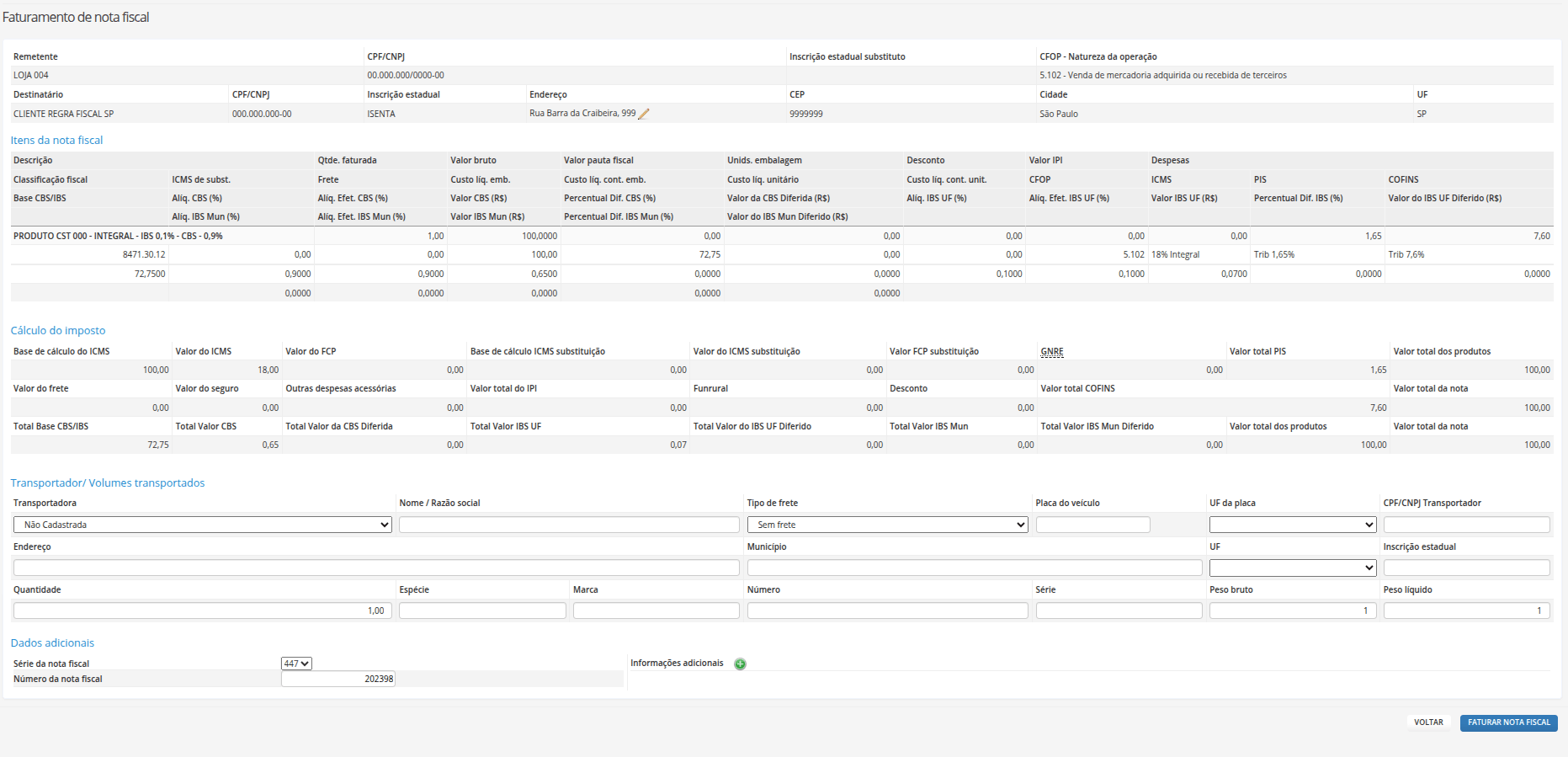
Para completar a operação devemos clicar em FATURAR NOTA FISCAL
Emissão de Notas com item combustível
Ao preencher os dados para emissão de uma nota fiscal contendo um item combustível, serão apresentados campos próprios para preenchimento:

- O campo Alíquota Ad rem será apresentado caso seja selecionado o CTS 61.
- Os campos Índice de mistura do biodiesel (B100) e Origem do combustível serão apresentados a depender do Tipo de produto combustível do produto selecionado.
- Caso o produto selecionado, possua registro de última compra, que conste os dados de Alíquota Ad rem, Índice de mistura do biodiesel (B100) e Origem do combustível, estes valores serão apresentados nos campos preenchidos automaticamente.
Informações importantes
Esta ferramenta emitirá uma nota fiscal eletrônica gravando apenas informações fiscais (Escrita Fiscal).
Não serão geradas:
- Informações financeiras (duplicatas)
- Contábeis (contabilização)
- Não serão gerados movimentos de estoque
- Em notas fiscais com a finalidade NF-e de Ajuste, será possível escolher o CFOP 1.604 – Lançamento de Crédito – Ativo Imobilizado ou 1.949 – Regularização de Estoque (Utilizará de regra fiscal)
A escrita fiscal da nota fiscal será gerada utilizando os valores informados na nota fiscal.
Emissão de Notas de Ressarcimento de ICMS ST Retido por Substituição
A emissão de Nota Fiscal de Ressarcimento de Crédito de ICMS/ST no Bluesoft ERP permite que o usuário emita notas fiscais para justificar ao fisco o valor do crédito de ICMS-ST a ser restituído. Esta funcionalidade atender à necessidade de emitir notas fiscais de ressarcimento de ICMS ST, especialmente para o estado do RN, conforme a legislação específica. O ICMS a ser ressarcido é o valor do imposto pago antecipadamente por substituição tributária (ICMS-ST) na aquisição de farinha de trigo, recuperável devido à redução da carga tributária na venda do pão francês.
1) Devemos acessar o módulo Estoques e NF-e > Notas Fiscais > Outras > Outras > Emissor NF-e (Entrada e Saída). Informar nos filtros loja e a pessoa o cadastro da loja que precisa realizar a emissão, selecionar o tipo de emissão como entrada, selecionar o campo finalidade como NF-e de ajuste, selecionar a natureza de operação como: 1603 – RESSARCIMENTO DE ICMS RETIDO POR SUBSTITUIÇÃO TRIBUTÁRIA e clicar em prosseguir:

2) Informar valor no campo Valor ICMS, IPI, PIS/COFINS e clicar em prosseguir para faturamento e finalizar a emissão da nota fiscal:

NF-e de saída de Ressarcimento de ICMS-ST (CFOP 5.603 ou 6.603)
Aqui vamos mencionar o procedimento específico para emissão com CFOP 5.603 ou 6.603:
- Seleção de Destinatário: É possível selecionar o Fornecedor (Substituto Tributário) como destinatário da nota, além da opção “Própria Loja”;

- Texto Legal Completo: O limite de caracteres do campo “Informações Complementares” tag (infCpl) na tela de Preview do Faturamento foi aumentado para que o texto legal completo, que pode ser extenso (até 5000 caracteres no XML), possa ser inserido. Aqui podemos incluir 1000 caracteres por linha;

- Informações Adicionais por Item: Foi adicionado o campo opcional “Informações Adicionais do Produto tag (infAdProd) na aba Itens, permitindo a inserção de texto legal específico para o produto (limitado a 500 caracteres), o que é crucial para a fundamentação da isenção. Neste campo, para transmitir o XML com sucesso, não devemos adicionar caracteres especiais:

Na impressão da DANFE, as Informações Adicionais do Produto tag > (infAdProd) só será impressa quando a orientação da DANFE estiver como “RETRATO”.