
Estoques e NF-e > Mapeamento de Impressoras
4686 – Consultar mapeamento de impressoras do DANFE
4687 – Incluir mapeamento de impressoras do DANFE
4688 – Editar mapeamento de impressoras do DANFE
4689 – Excluir mapeamento de impressoras do DANFE
A tela de Mapeamento de Impressoras tem como finalidade cadastrar e vincular usuários e lojas a impressoras específicas, definindo rotas de impressão principal e de contingência. O objetivo desta melhoria é fechar o ciclo de automação, permitindo que o DANFE seja enviado automaticamente para a impressora do setor responsável assim que receberem o status de “Autorizada” pela SEFAZ, quando o parâmetro está habilitado
Consulta e Gerenciamento
Ao acessar a tela, você visualizará a interface inicial de pesquisa:
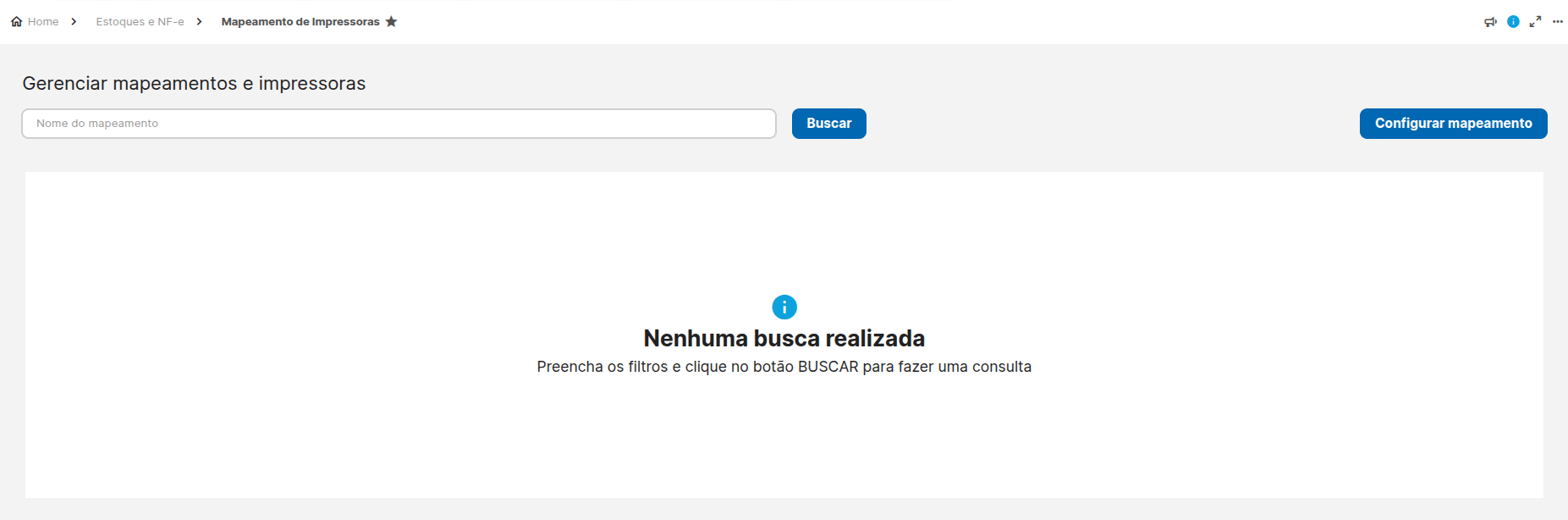
Para localizar configurações já existentes, utilize o campo Nome do mapeamento informando a descrição desejada e clique no botão Buscar.
Após a pesquisa, o sistema carregará a grade de resultados com os mapeamentos encontrados. Para facilitar a visualização de grandes volumes de dados, o cabeçalho de cada coluna conta com filtros rápidos.
Na grade, você poderá consultar o Nome Mapeamento, Loja, Usuários, Impressora Principal, e Impressora Contingência. Ao lado direito, na coluna Ações, estão disponíveis as seguintes operações para cada registro:
- Editar (ícone de lápis): Permite alterar as informações de um cadastro existente. (Observação: Ao salvar a edição, o sistema gravará uma ocorrência para rastreabilidade informando qual usuário efetuou a alteração e o que foi modificado).
- Duplicar (ícone de páginas): Utilizado para copiar as informações daquela linha e facilitar o cadastro de uma regra semelhante.
- Excluir (ícone de lixeira): Remove o cadastro selecionado, mediante a exibição de uma janela de confirmação de exclusão.

Configurar Novo Mapeamento
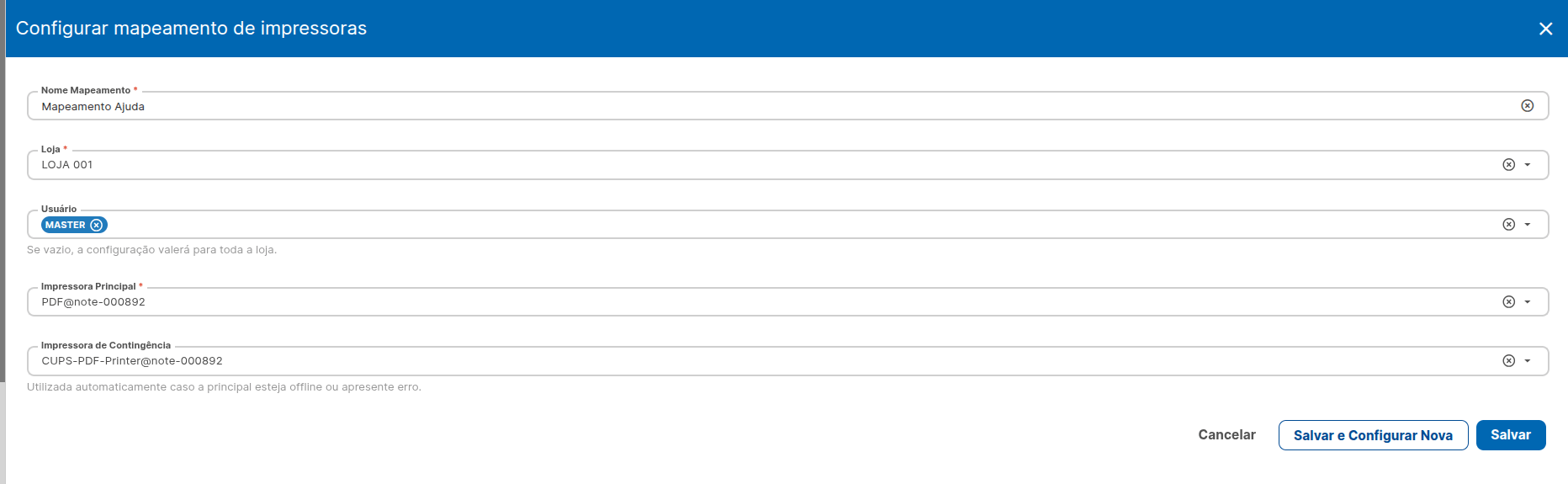
Para criar um novo mapeamento, clique no botão azul Configurar mapeamento localizado no canto superior direito da tela de consulta. O sistema abrirá uma janela para o preenchimento das informações.

Preencha os dados seguindo as regras de negócio de cada campo:
- *Nome Mapeamento : Campo obrigatório de texto livre para identificar a configuração (Exemplo: “Expedição”, “Controladoria”, “Faturamento”).
- *Loja : Campo obrigatório para vincular o mapeamento a uma loja específica.
- Usuário: Campo opcional. Ao selecionar um colaborador, a regra de impressão será específica para ele. Se vazio, a configuração valerá para toda a loja.
- *Impressora Principal : Campo obrigatório para definir onde o documento será impresso primariamente.
- Impressora de Contingência: Campo opcional para selecionar uma máquina secundária. Utilizada automaticamente caso a principal esteja offline ou apresente erro.
Dica: O sistema é flexível e permite a reutilização dos equipamentos. A mesma impressora pode ser configurada para diferentes usuários ou lojas, e também pode atuar como máquina principal em um cadastro e como contingência em outro.
Por fim, utilize os botões localizados na parte inferior direita da janela para concluir a operação:
- Cancelar: Abandona as informações inseridas e fecha a janela.
- Salvar e Configurar Nova: Salva a regra preenchida e limpa os campos para iniciar imediatamente um novo cadastro.
- Salvar: Grava as informações e finaliza a inclusão do mapeamento na base do ERP.