
Fiscal > Lançamentos > Consulta de Cupons Fiscais
1388 – Consulta de Cupons Fiscais
Para saber detalhes da cada cupom fiscal, seja emitido por ECF ou SAT, poderá fazer através dessa tela, onde terá informações como: Data, Itens, Valores, Custo, Chave do cupom fiscal etc.
Para utilizar essa ferramenta, devemos seguir os seguintes passos:
1) Acesse o menu: Fiscal > Lançamentos > Consulta de Cupons Fiscais e selecione os filtros para chegar no(s) cupom(ns) desejado(s).
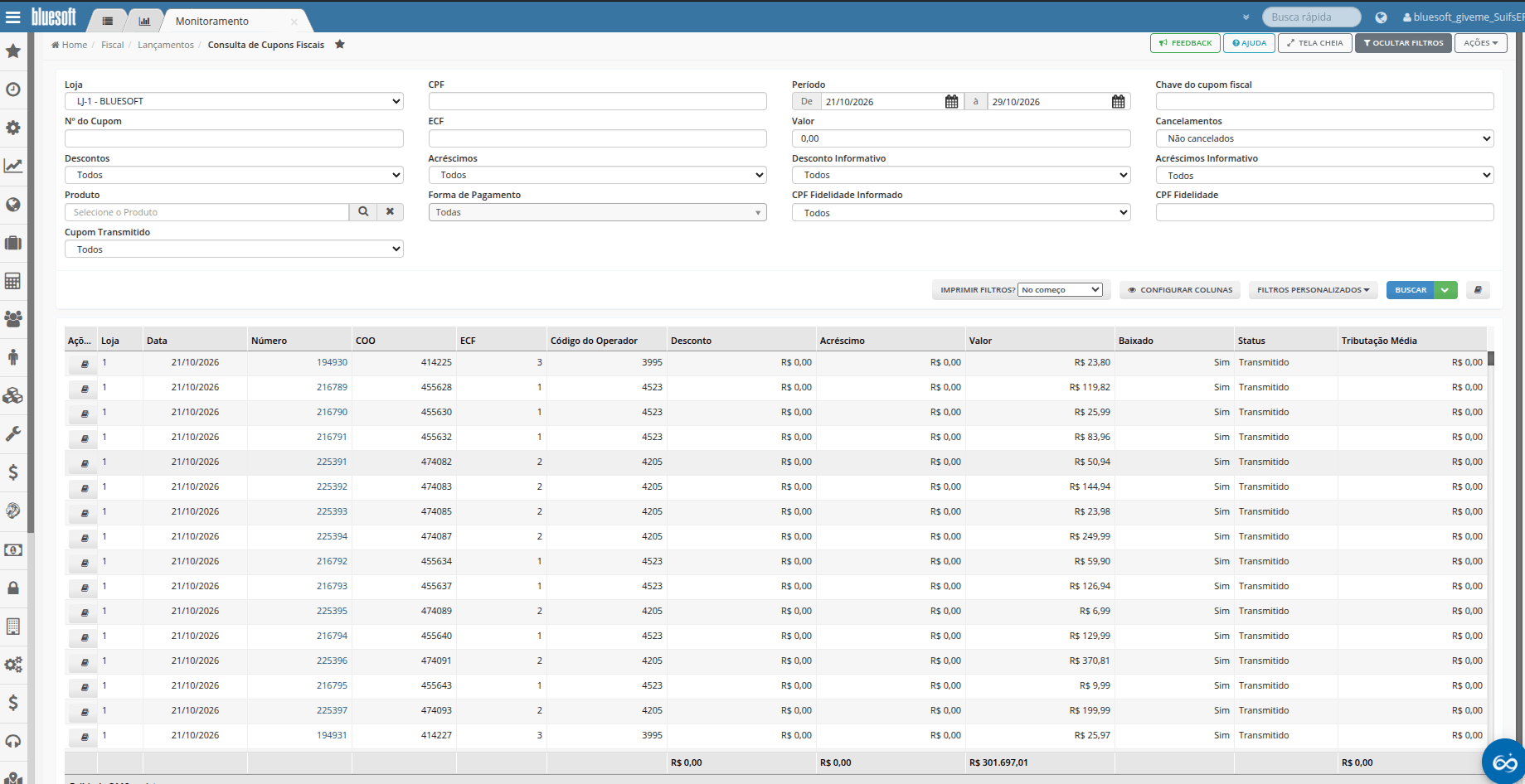
Os filtros disponíveis são:
- Loja: Selecione a loja na qual deseja consultar os cupons fiscais. É obrigatório informar uma loja para realizar a consulta.
- CPF: Permite localizar cupons fiscais pelo CPF do consumidor, desde que ele tenha sido informado no momento da venda.
- Período: Informe a data inicial e final para consultar os cupons fiscais emitidos no intervalo desejado. O período máximo permitido é de 31 dias. Quando as colunas Desconto Informativo ou Acréscimo Informativo estiverem selecionadas, o limite será de 15 dias.
- Chave do cupom fiscal: Permite localizar um cupom fiscal por meio de sua chave de acesso.
- Nº do Cupom: Informe o número do cupom fiscal que deseja consultar.
- ECF: Permite filtrar os cupons fiscais pelo número do equipamento ECF/SAT responsável pela emissão.
- Valor: Permite localizar cupons fiscais pelo valor da venda.
- Cancelamentos: Permite consultar todos os cupons fiscais ou filtrar somente os cancelados ou não cancelados.
- Descontos: Permite filtrar os cupons fiscais que possuem ou não descontos, utilizando as opções Todos, Sim ou Não.
- Acréscimos: Permite filtrar os cupons fiscais que possuem ou não acréscimos, utilizando as opções Todos, Sim ou Não.
- Desconto Informativo: Permite filtrar os cupons fiscais conforme a existência de desconto informativo, utilizando as opções Todos, Sim ou Não. Para utilizar esse filtro, é necessário habilitar a coluna correspondente em Configurar Colunas.
- Acréscimos Informativo: Permite filtrar os cupons fiscais conforme a existência de acréscimo informativo, utilizando as opções Todos, Sim ou Não. Para utilizar esse filtro, é necessário habilitar a coluna correspondente em Configurar Colunas.
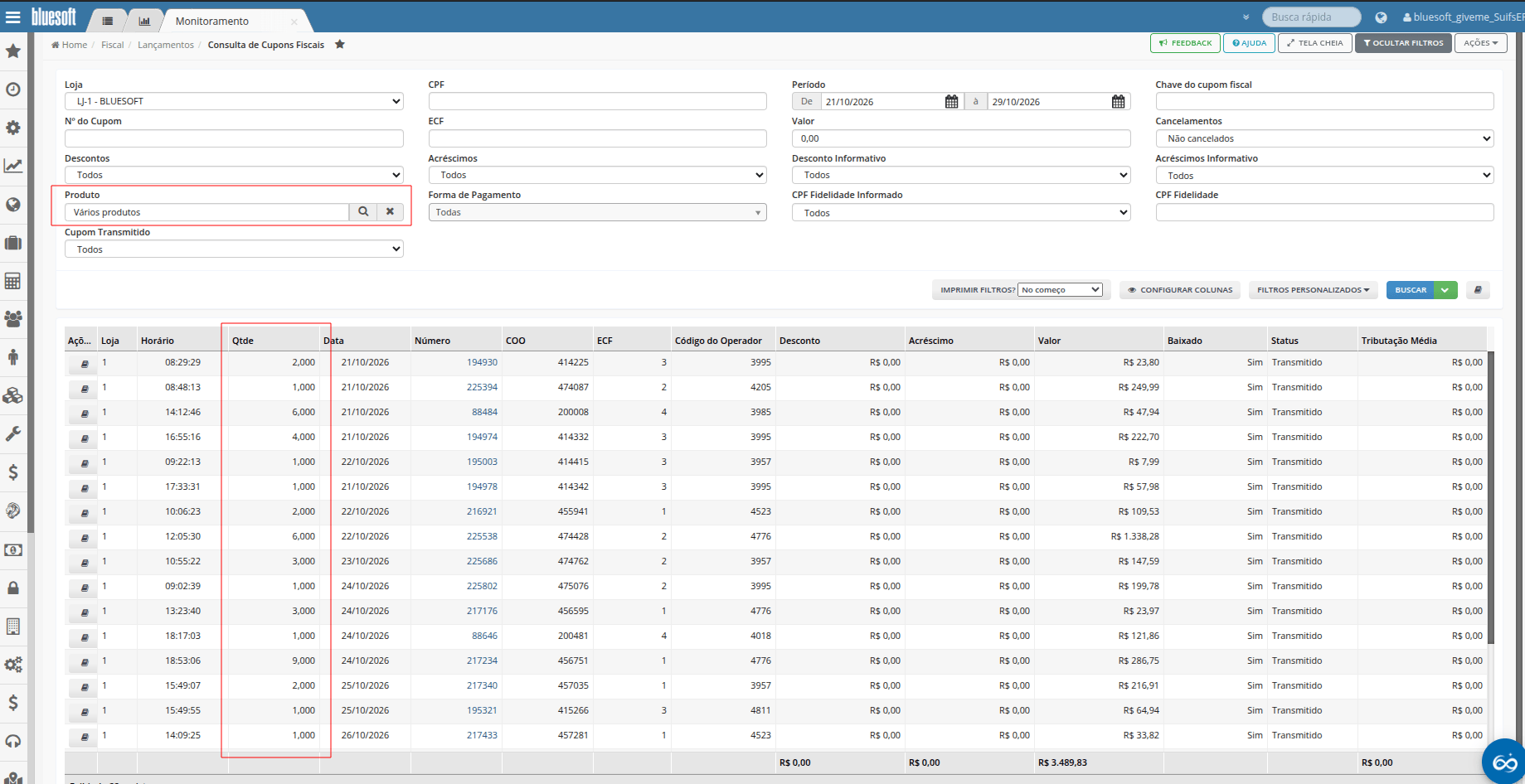
- Produto: Permite pesquisar e selecionar produtos específicos para localizar os cupons fiscais nos quais foram vendidos.
- Forma de Pagamento: Permite consultar os cupons fiscais de acordo com a forma de pagamento utilizada na venda.
- CPF Fidelidade Informado: Permite filtrar os cupons fiscais conforme a informação do CPF Fidelidade, utilizando as opções Todos, Sim ou Não.
- CPF Fidelidade: Permite consultar os cupons fiscais vinculados a um CPF Fidelidade específico.
- Cupom Transmitido: Permite filtrar os cupons fiscais conforme a situação de transmissão, utilizando as opções Todos, Sim ou Não.
Após preencher os filtros desejados, clique em Buscar para visualizar os cupons fiscais correspondentes aos critérios informados.
2) Ao realizar a busca poderá visualizar os dados pela tela e para acessar os dados do cupom clique no link do número:
Veja na tela abaixo, inclusive todos os dados referente ao cupom: Forma de Pagamento, CF_E SAT, Valor, Tributação Média, Produtos, Quantidade, Custo etc.

3) Veja que poderá visualizar os dados, e quando for CF-e SAT, poderá visualizar a chave e fazer a consulta do cupom na secretaria da fazenda:

4) Poderá imprimir o Cupom fiscal em PDF e Excel

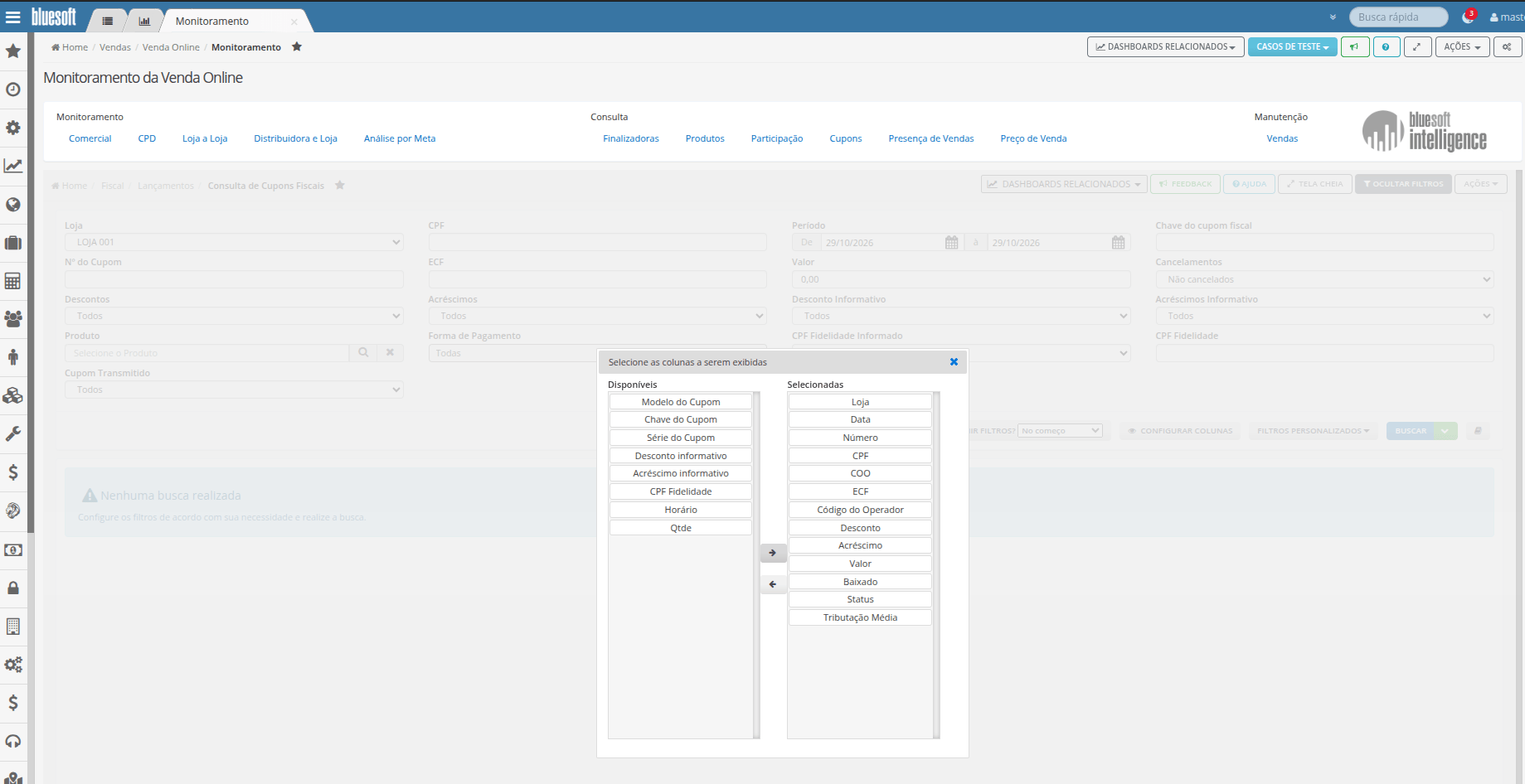
5) É possível personalizar as colunas exibidas na Consulta de Cupons Fiscais por meio do botão Configurar Colunas.
Ao acessar essa opção, serão apresentadas duas listas:
- Selecionadas: Colunas exibidas por padrão na consulta, como Loja, Data, Número, CPF, COO, ECF, Código do Operador, Desconto, Acréscimo, Valor, Baixado, Status e Tributação Média.
- Disponíveis: Colunas adicionais que podem ser incluídas na consulta, como Modelo do Cupom, Chave do Cupom, Série do Cupom, Desconto Informativo, Acréscimo Informativo, CPF Fidelidade, Horário e Qtde.
Para incluí-las ou removê-las da visualização, basta selecionar a coluna desejada e utilizar as setas entre as listas Disponíveis e Selecionadas, ou arrastar com o mouse a coluna que desejar movimentar.
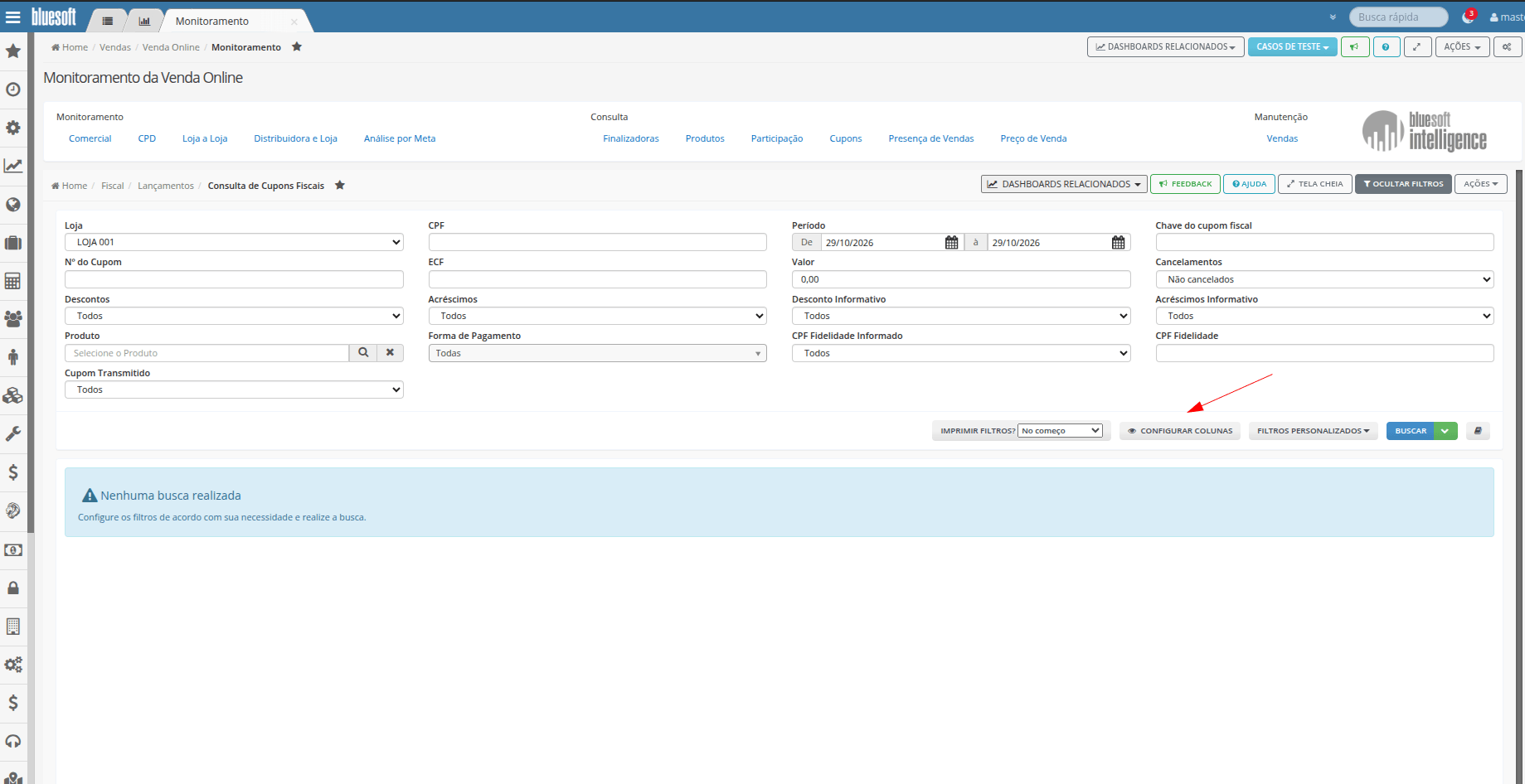
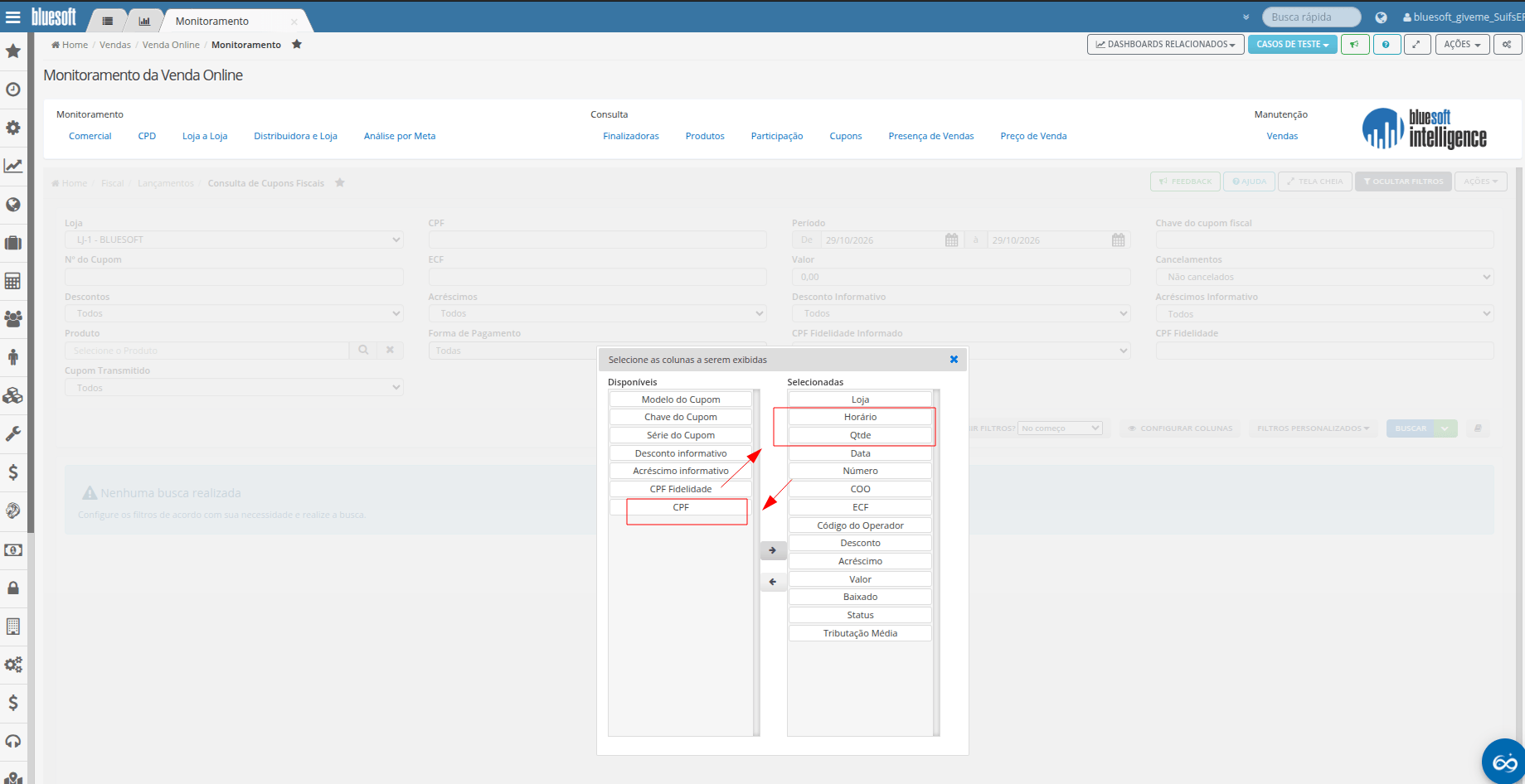
6) Com as colunas configuradas as novas informações estarão disponíveis em tela.

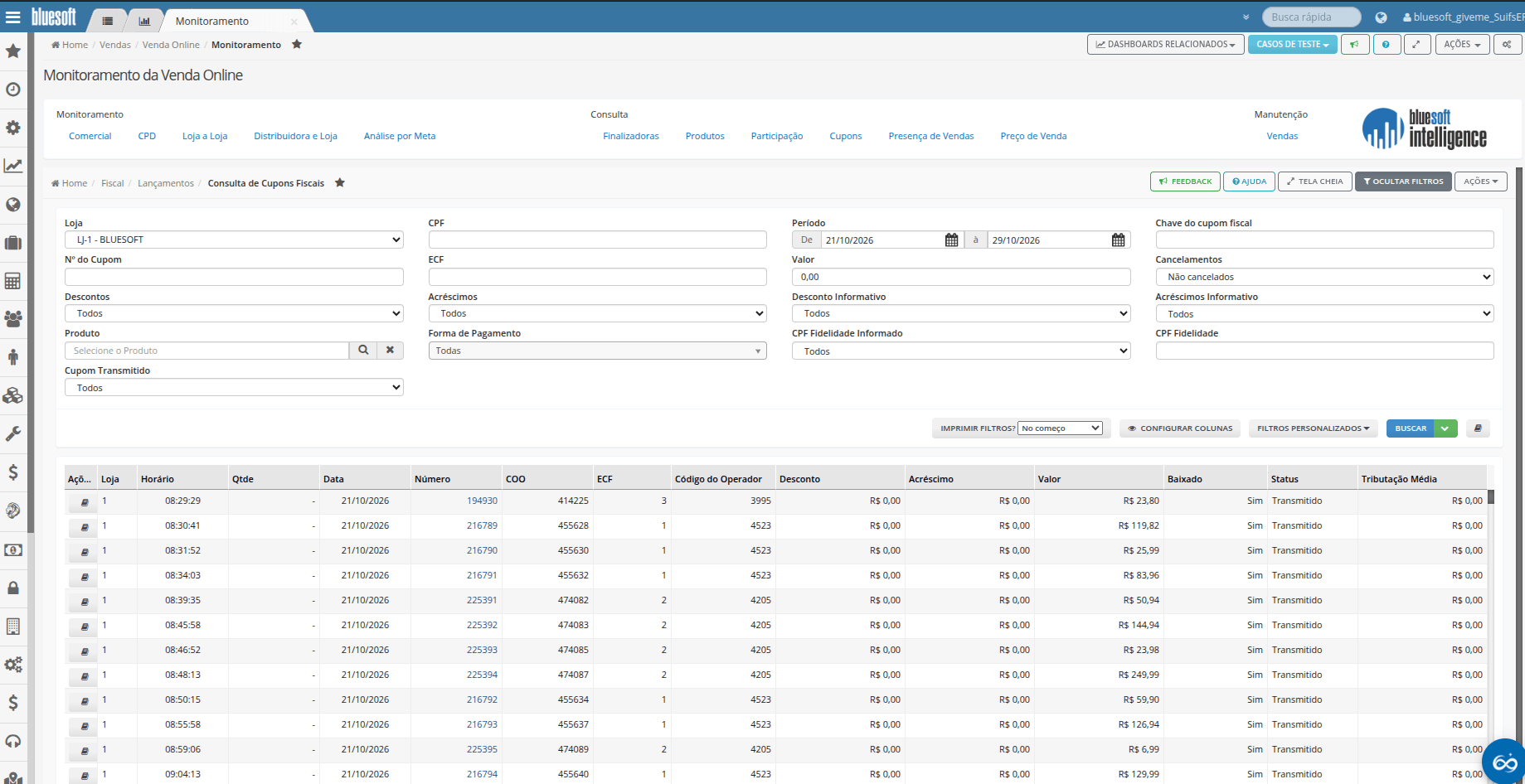
Coluna Qtde: apresenta a quantidade vendida dos produtos informados no filtro Produto, com três casas decimais. Se não houver Produto filtrado, ela apresentará a informação “-“.
Poderá visualizar também em PDF e Excel.
Em caso de dúvidas por favor entrar em contato com nosso suporte`