
Administração > Central de Agendamento de Tarefas
2351 – Central Agendamento de Tarefas
No Bluesoft ERP, a Central de Agendamento de Tarefas permite programar execuções automáticas de rotinas do sistema, definindo data, horário ou recorrência de execução. Além disso, nesta tela também é possível consultar agendamentos já cadastrados e realizar ações como editar, consultar, clonar, ativar, inativar, visualizar ou executar tarefas imediatamente, conforme o tipo de agendamento e a permissão do usuário.
Para utilizar essa funcionalidade, devemos seguir os seguintes passos:
1- Consultar os agendamentos cadastrados: Ao acessar a Central de Agendamento de Tarefas, o usuário poderá localizar agendamentos já cadastrados por meio dos filtros disponíveis.

Os filtros disponíveis são:
- Campo ‘Tipo de agendamento’: permite filtrar por um tipo específico de tarefa ou utilizar a opção ‘Todos’ para consultar todos os tipos disponíveis ao usuário;
- Campo ‘Status’: permite filtrar os agendamentos Ativos, Inativos ou Todos;
- Campo ‘Foi executado?’: permite consultar tarefas já executadas, não executadas ou todas.
Após preencher os filtros desejados, devemos clicar no botão ‘Buscar’ para listar os agendamentos na grade da tela.
2- Informações exibidas na grade: Depois de clicar em ‘Buscar’, os agendamentos serão apresentados em uma grade com as seguintes informações:
- Coluna ‘Tipo de agendamento’: exibe a descrição da tarefa agendada;
- Coluna ‘Detalhe’: apresenta um resumo do conteúdo ou objetivo do agendamento;
- Coluna ‘Data ou Hora do Agendamento’: para agendamentos diários, a tela exibe o horário programado. Para os demais tipos, exibe a data programada;
- Coluna ‘Execução’: informa a recorrência cadastrada, como ‘Única’, ‘Mensal’, ‘Semanal’ ou ‘Diária’;
- Coluna ‘Status’: indica se o agendamento está Ativo ou Inativo;
- Coluna ‘Data da última execução’: apresenta a última data em que a tarefa foi executada;
- Coluna ‘Usuário’: informa o usuário responsável pelo cadastro do agendamento.

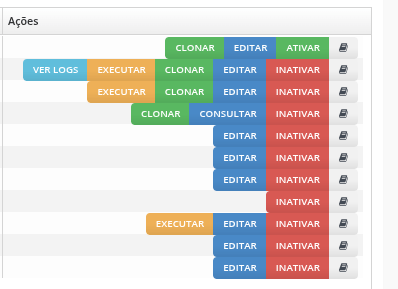
3- As ações disponíveis na listagem:
De acordo com o tipo de agendamento e o estado atual do registro, a tela poderá disponibilizar as seguintes ações:
- Botão ‘Executar’: disponível para tipos que permitem execução imediata e quando o agendamento estiver ativo. Ao clicar, a tarefa será executada no momento da ação;
- Botão ‘Clonar’: permite criar um novo agendamento com base em um já existente, facilitando o reaproveitamento da configuração;
- Botão ‘Editar’: disponível para agendamentos editáveis, permitindo alterar os dados cadastrados;
- Botão ‘Consultar’: em alguns tipos específicos, como por exemplo ‘Alteração de produtos entre Figuras Fiscais’, a ação é apresentada como ‘Consultar’;
- Botão ‘Visualizar’: disponível para tipos não editáveis que possuem imagem de referência do agendamento, abrindo uma janela com a imagem salva;
- Botão ‘Ativar’: disponível para agendamentos inativos que permitem reativação;
- Botão ‘Inativar’: permite inativar um agendamento ativo, mediante confirmação;
- Botão ‘Ocorrências’: permite consultar o histórico relacionado ao agendamento.
4- Incluir um novo agendamento:
Para cadastrar uma nova rotina, devemos clicar no botão ‘Incluir agendamento’. Ao clicar neste botão, o sistema abrirá a seleção do tipo de agendamento.
Os tipos de agendamento disponíveis na Central podem funcionar de duas formas:
- tipos configurados dentro da própria Central de Agendamento, em uma janela de cadastro;
- tipos que redirecionam o usuário para outro menu do sistema, quando a configuração é feita em uma rotina específica.
5- Preencher as configurações padrão do agendamento:
Nos tipos configuráveis dentro da Central de Agendamento, o sistema apresenta uma estrutura padrão para preenchimento. Os campos podem variar conforme o tipo selecionado, porém a configuração padrão da tela permite informar:
- Campo ‘Execução’: define como a tarefa será executada. As opções disponíveis podem ser ‘Única’, ‘Mensal’, ‘Semanal’ ou ‘Diária’;
- Campo ‘Agendar para’: este campo varia de acordo com o tipo de execução. Para execução ‘Única’ ou ‘Mensal’, deve ser informada uma data. Para execução ‘Diária’, deve ser informado um horário. Para execução ‘Semanal’, deve ser informado o dia da semana;
- Campo ‘Status’: permite definir se o agendamento será salvo como ‘Ativo’ ou ‘Inativo’;
- Campo ‘Lojas ativas’: permite informar uma ou mais lojas relacionadas à execução da rotina. Em algumas tarefas, este campo pode ser ajustado conforme a regra da rotina, como por exemplo para lojas matriz, ou pode não ser exibido;
- Seção ‘Dados para execução’: área destinada aos parâmetros específicos do tipo de tarefa escolhido.
Tipos de Agendamento contemplados na Central:
De acordo com as permissões do usuário, a Central de Agendamento pode disponibilizar os seguintes tipos:
- SPED ICMS/IPI;
- SPED PIS/COFINS;
- Geração de Arquivos para Atualização;
- Geração de Arquivos de Frente de Caixa;
- Arquivo de Integração com o Rappi;
- Envio de E-mail BI;
- Geração Agendada de Livros Fiscais;
- Arquivos de Integração com o Cornershop;
- Incorporação Loja;
- Depreciação de Patrimônios;
- Alteração de produtos entre Figuras Fiscais;
- Processamento Automatizado de CT-e.
Abaixo seguem os detalhes de utilização de cada tipo de agendamento disponibilizado na Central.
1- SPED ICMS/IPI
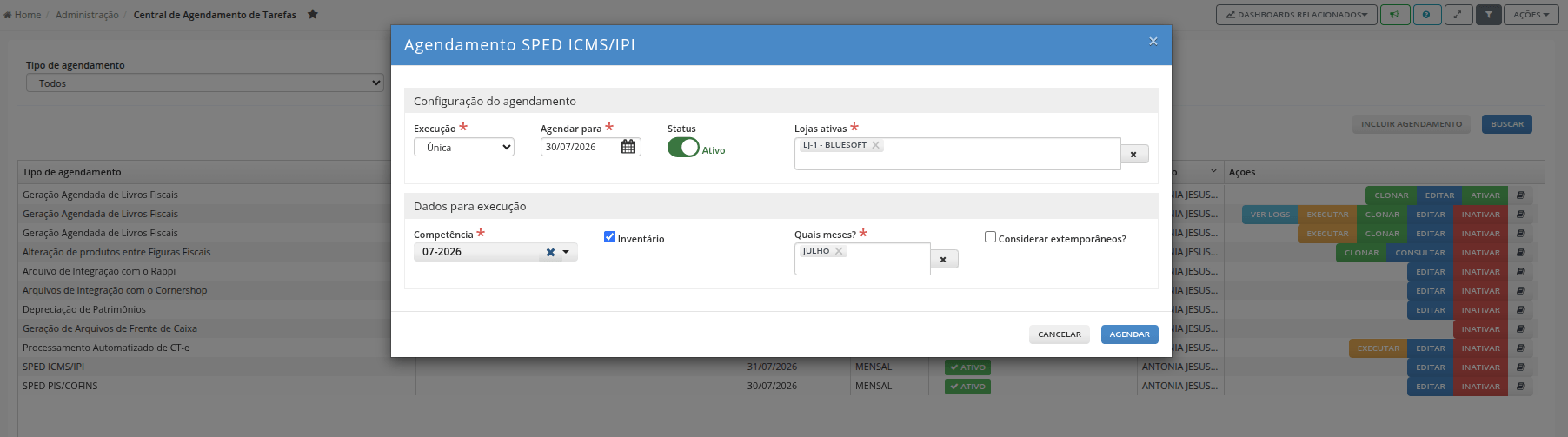
Ao selecionar o tipo de agendamento ‘SPED ICMS/IPI’, o sistema abre uma tela de configuração própria dentro da Central.
Nesta rotina, podemos informar:
- Campo ‘Execução’: segue a configuração padrão da Central de Agendamento;
- Campo ‘Agendar para’: segue a regra da recorrência selecionada;
- Campo ‘Status’: Ativo ou Inativo;
- Campo ‘Lojas ativas’: permite selecionar as lojas consideradas na execução;
- Campo ‘Competência’: campo obrigatório para informar a competência fiscal;
- Campo ‘Inventário’: ao marcar esta opção, o sistema habilita parâmetros adicionais para inventário;
- Campo ‘Quais meses?’: exibido quando a opção ‘Inventário’ estiver marcada, para informar os meses de inventário;
- Campo ‘Considerar extemporâneos?’: exibido quando a opção ‘Inventário’ estiver marcada.
Após preencher as informações, devemos clicar em ‘Agendar’ para incluir um novo registro ou em ‘Salvar’ quando estivermos editando um agendamento já existente.
2- SPED PIS/COFINS
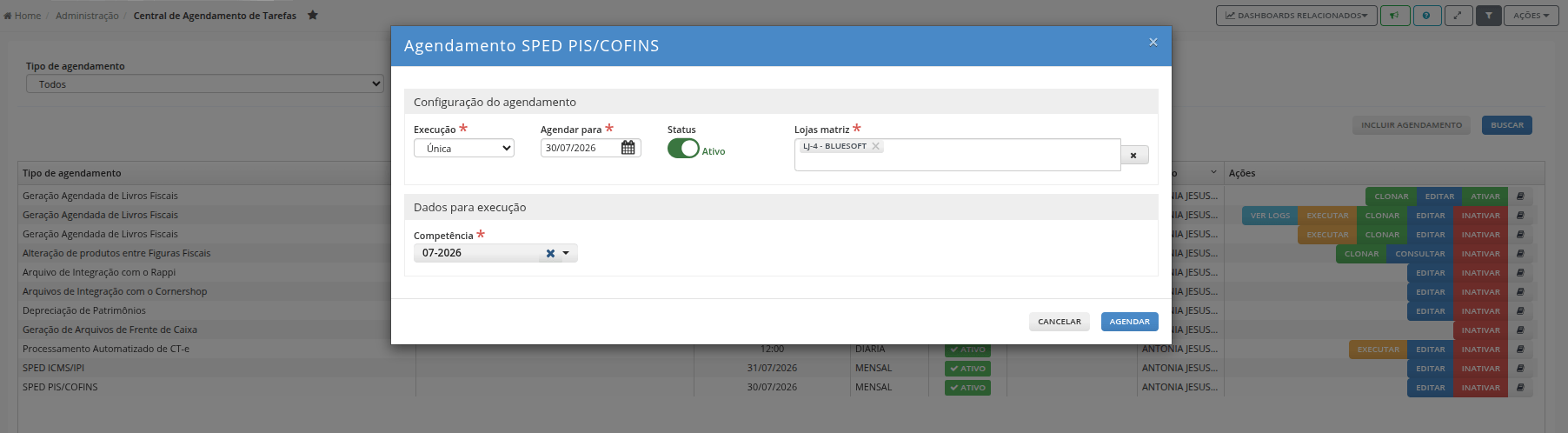
Ao selecionar o tipo de agendamento ‘SPED PIS/COFINS’, o sistema abre uma tela de configuração própria dentro da Central.
Nesta rotina, podemos informar:
- Campo ‘Execução’: segue a configuração padrão da Central de Agendamento;
- Campo ‘Agendar para’: segue a regra da recorrência selecionada;
- Campo ‘Status’: Ativo ou Inativo;
- Campo ‘Lojas matriz’: neste tipo de agendamento, a seleção é direcionada para lojas matriz;
- Campo ‘Competência’: campo obrigatório para informar a competência fiscal.
Após preencher as informações, devemos clicar em ‘Agendar’ para incluir um novo registro ou em ‘Salvar’ quando estivermos editando um agendamento já existente.
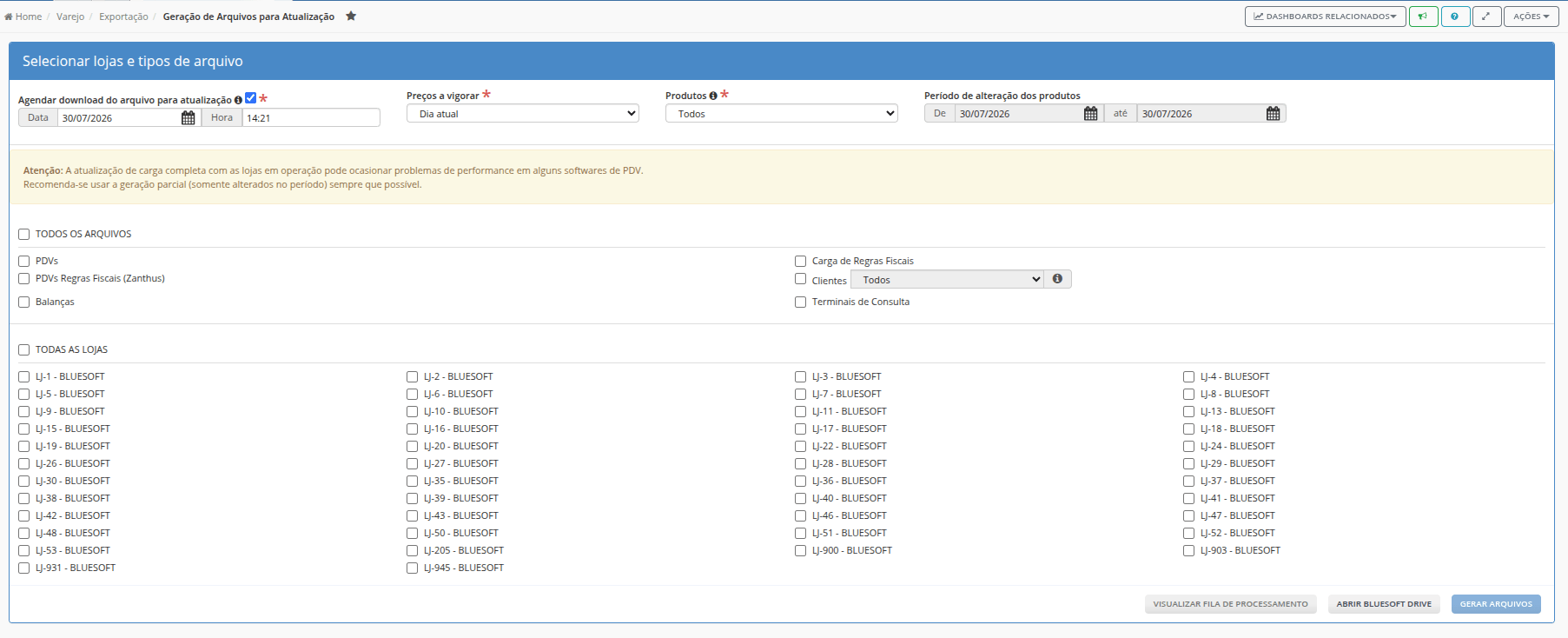
3- Geração de Arquivos para Atualização
Ao selecionar o tipo de agendamento ‘Geração de Arquivos para Atualização’, a Central de Agendamento redireciona o usuário para o menu específico da rotina.
Dessa forma, a Central funciona como ponto de acesso para a funcionalidade, porém a configuração detalhada do agendamento é realizada na tela própria desse processo. Para saber mais, clique aqui.
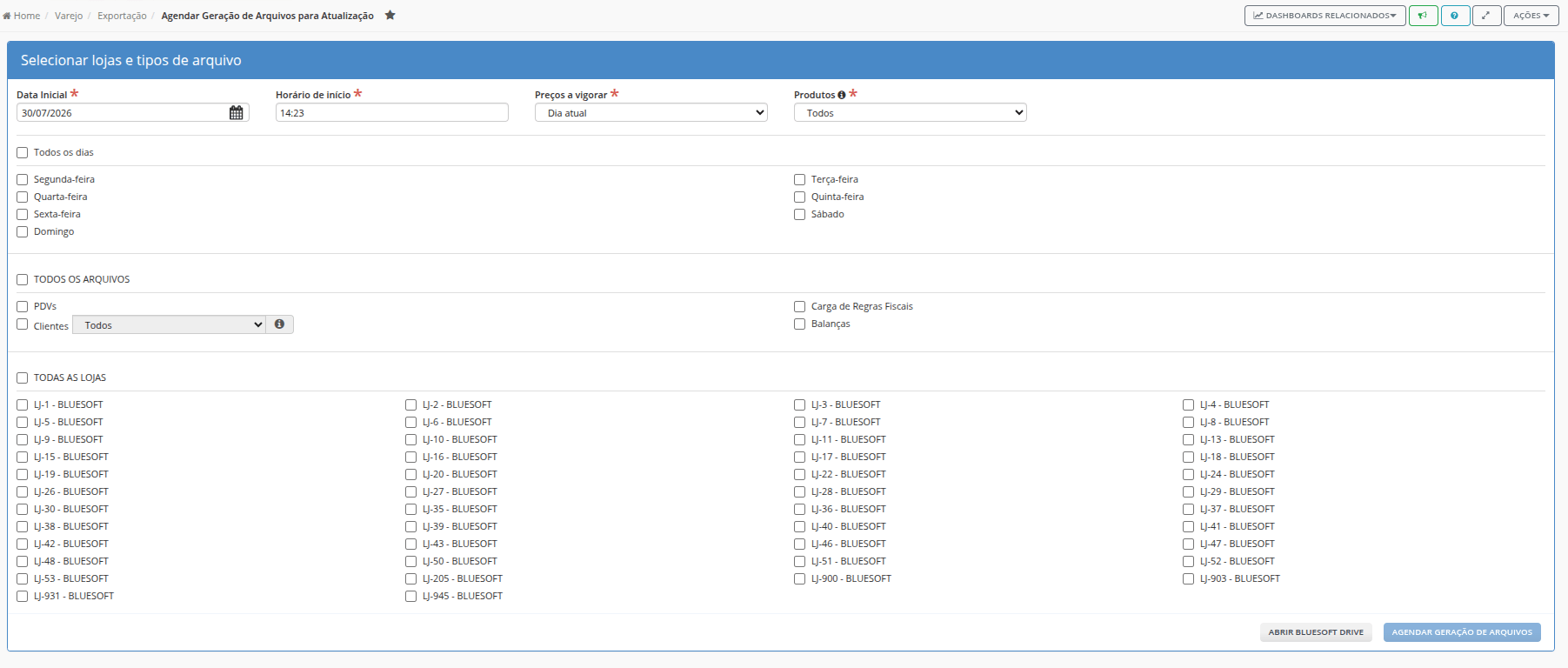
4- Geração de Arquivos de Frente de Caixa
Ao selecionar o tipo de agendamento ‘Geração de Arquivos de Frente de Caixa’, a Central de Agendamento redireciona o usuário para o menu específico da rotina.
Dessa forma, a Central funciona como ponto de acesso para a funcionalidade, porém a configuração detalhada do agendamento é realizada na tela própria desse processo. Para saber mais, clique aqui.
5- Arquivo de Integração com o Rappi
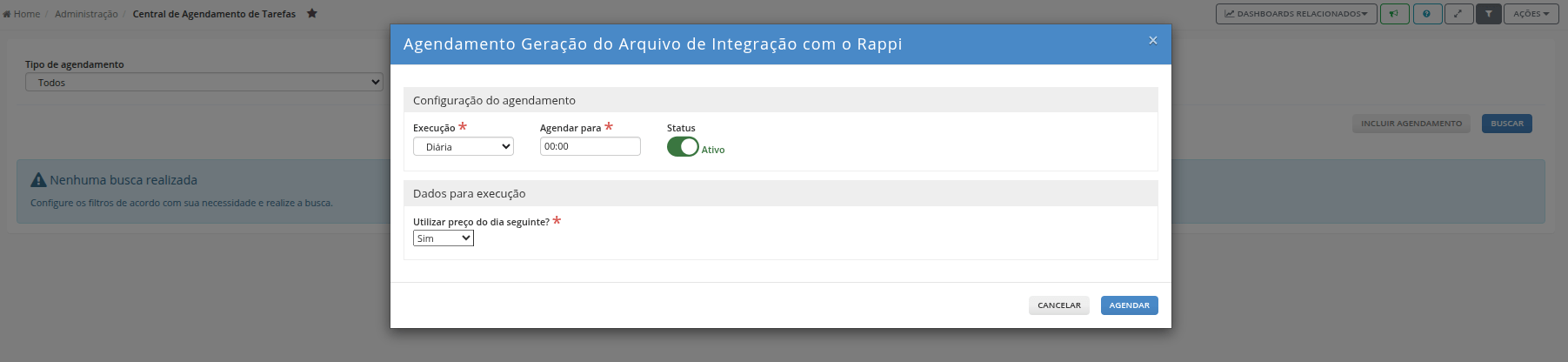
Ao selecionar o tipo de agendamento ‘Arquivo de Integração com o Rappi’, o sistema abre uma tela de configuração própria dentro da Central.
Nesta rotina, podemos informar:
- Campo ‘Execução’: segue a configuração padrão da Central de Agendamento;
- Campo ‘Agendar para’: segue a regra da recorrência selecionada;
- Campo ‘Status’: Ativo ou Inativo;
- Campo ‘Utilizar preço do dia seguinte?’: campo obrigatório com as opções ‘Sim’ ou ‘Não’.
Neste tipo de agendamento, o campo de lojas não é exibido.
Após preencher as informações, devemos clicar em ‘Agendar’ para incluir um novo registro ou em ‘Salvar’ quando estivermos editando um agendamento já existente.
6- Envio de E-mail BI
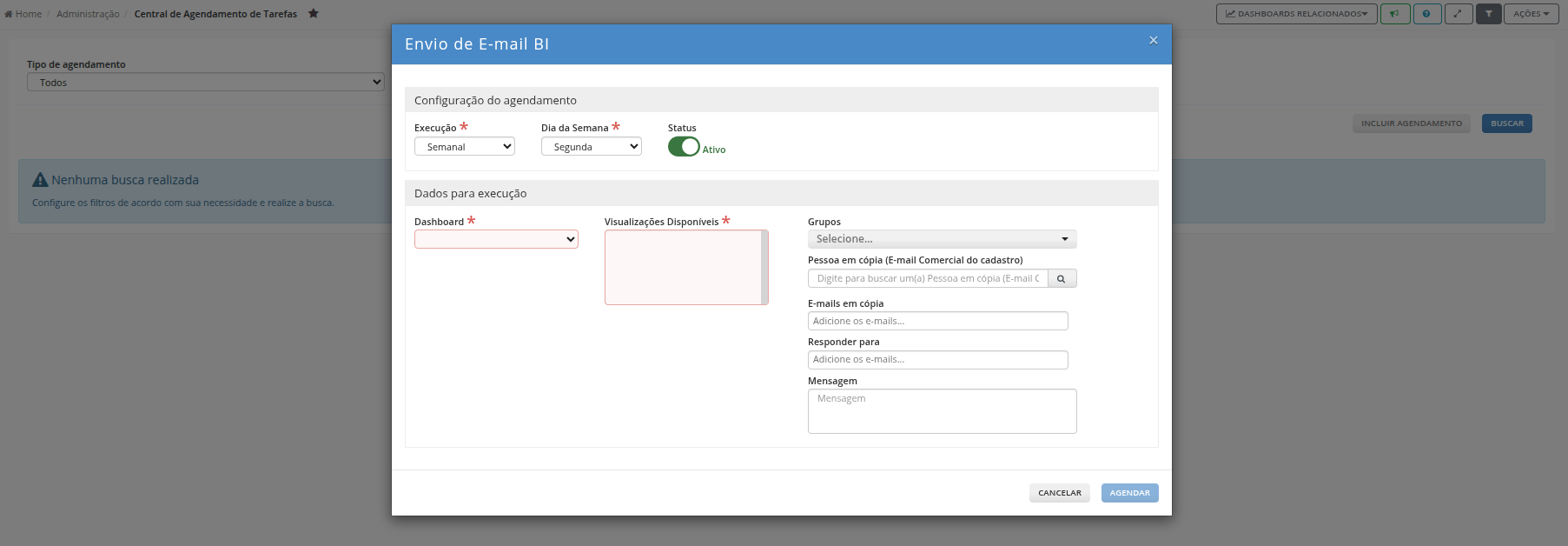
Ao selecionar o tipo de agendamento ‘Envio de E-mail BI’, o sistema abre uma tela de configuração própria dentro da Central.
Nesta rotina, podemos informar:
- Campo ‘Execução’: segue a configuração padrão da Central de Agendamento;
- Campo ‘Agendar para’: segue a regra da recorrência selecionada;
- Campo ‘Status’: Ativo ou Inativo;
- Campo ‘Dashboard’: campo obrigatório para selecionar o dashboard desejado;
- Campo ‘Visualizações Disponíveis’: campo obrigatório para selecionar uma ou mais visualizações do dashboard;
- Campo ‘Grupos’: permite informar o grupo de acesso do BI;
- Campo ‘Pessoa em cópia (E-mail Comercial do cadastro)’: permite incluir pessoas para cópia com base no cadastro;
- Campo ‘E-mails em cópia’: permite incluir manualmente endereços de e-mail adicionais;
- Campo ‘Responder para’: permite incluir e-mails de resposta;
- Campo ‘Mensagem’: permite informar uma mensagem complementar com limite de 1000 caracteres.
Além dos parâmetros básicos, este tipo de agendamento também permite configurar parâmetros do dashboard.
Quando o dashboard possuir parâmetros de data, podemos utilizar:
- Opção ‘Data Padrão’: permite selecionar períodos padronizados como ‘Últimos 7 dias’, ‘Últimos 15 dias’, ‘Mês Atual’, ‘Últimos 3 Meses’, ‘Ano Atual’ e ‘Ano Anterior’;
- Opção ‘Data Específica’: permite preencher manualmente os campos de data exigidos pelo dashboard.
Dependendo da configuração do dashboard, o sistema também poderá exibir parâmetros adicionais, tais como:
- departamento, seção, grupo e subgrupo;
- pessoas por tipo;
- produtos;
- setor de compra;
- curva;
- marca;
- listas de seleção específicas.
Quando o dashboard for personalizado, o sistema permite:
- adicionar campos customizados manualmente;
- informar o nome e o valor de cada campo;
- incluir até 7 campos personalizados.
– o BI precisa estar habilitado para a empresa;
– o sistema valida os e-mails informados em cópia e resposta;
– existe um limite máximo de destinatários, e o sistema impede o agendamento quando esse limite for ultrapassado.
Após preencher as informações, devemos clicar em ‘Agendar’ para incluir um novo registro ou em ‘Salvar’ quando estivermos editando um agendamento já existente.
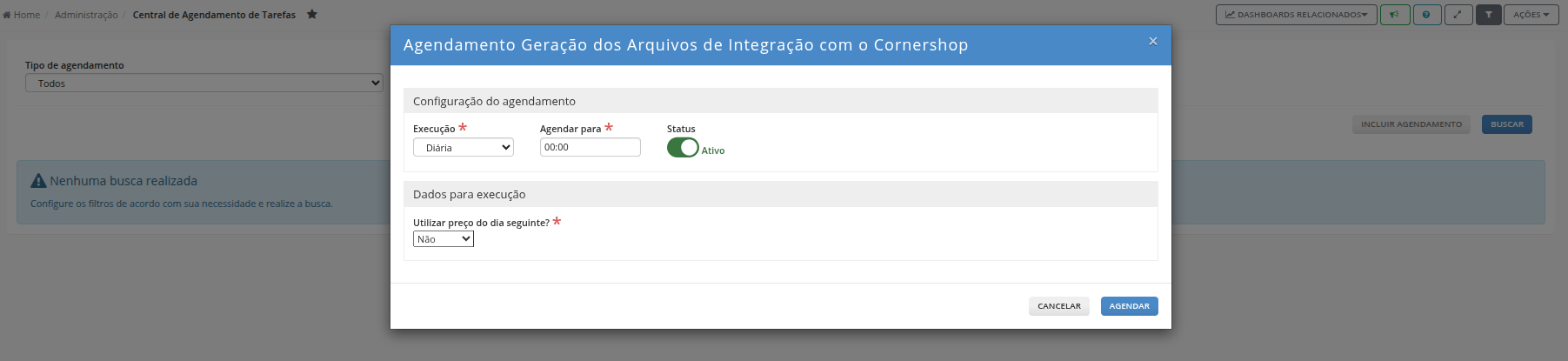
7- Arquivos de Integração com o Cornershop
Ao selecionar o tipo de agendamento ‘Arquivos de Integração com o Cornershop’, o sistema abre uma tela de configuração própria dentro da Central.
Nesta rotina, podemos informar:
- Campo ‘Execução’: segue a configuração padrão da Central de Agendamento;
- Campo ‘Agendar para’: segue a regra da recorrência selecionada;
- Campo ‘Status’: Ativo ou Inativo;
- Campo ‘Utilizar preço do dia seguinte?’: campo obrigatório com as opções ‘Sim’ ou ‘Não’.
Neste tipo de agendamento, o campo de lojas não é exibido.
Após preencher as informações, devemos clicar em ‘Agendar’ para incluir um novo registro ou em ‘Salvar’ quando estivermos editando um agendamento já existente.
8- Incorporação Loja
Ao selecionar o tipo de agendamento ‘Incorporação Loja’, a Central de Agendamento redireciona o usuário para o menu específico da rotina.
Dessa forma, a Central funciona como ponto de acesso para a funcionalidade, porém a configuração detalhada do agendamento é realizada na tela própria desse processo.
9- Depreciação de Patrimônios
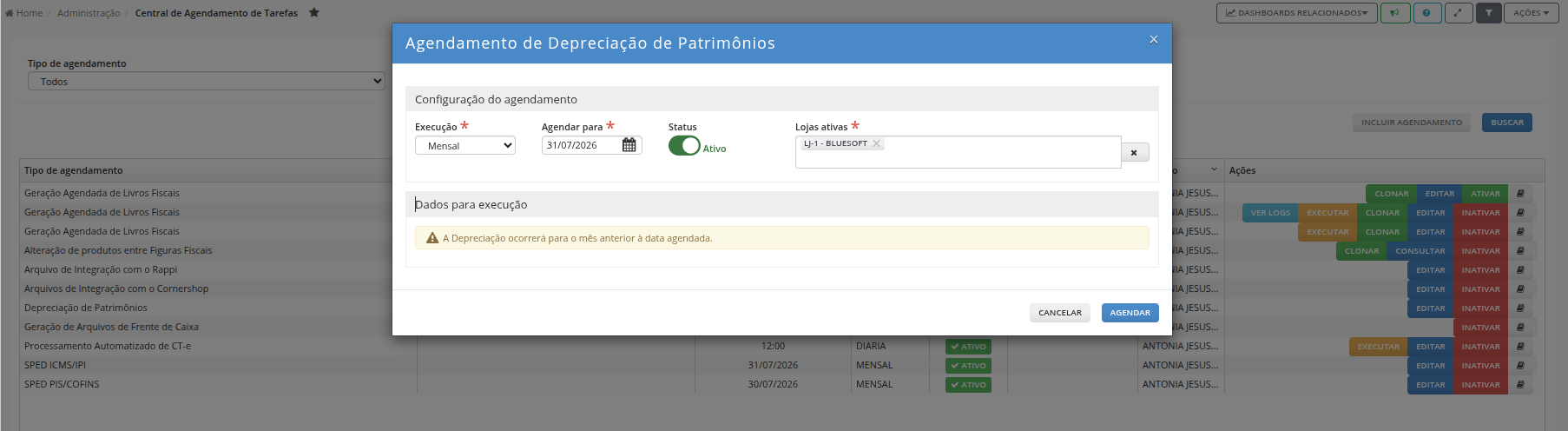
Ao selecionar o tipo de agendamento ‘Depreciação de Patrimônios’, o sistema abre uma tela de configuração própria dentro da Central.
Nesta rotina, podemos informar:
- Campo ‘Execução’: segue a configuração padrão da Central de Agendamento;
- Campo ‘Agendar para’: segue a regra da recorrência selecionada;
- Campo ‘Status’: Ativo ou Inativo;
- Campo ‘Lojas ativas’: permite selecionar as lojas consideradas na execução.
Além disso, existem regras específicas conforme o tipo de execução:
- quando a execução for ‘Única’, o sistema exibe o campo ‘Competência’, obrigatório, permitindo informar apenas competências anteriores com base na data do agendamento;
- quando a execução for ‘Mensal’, o sistema exibe um aviso informando que a depreciação ocorrerá para o mês anterior à data agendada.
Após preencher as informações, devemos clicar em ‘Agendar’ para incluir um novo registro ou em ‘Salvar’ quando estivermos editando um agendamento já existente.
10 – Alteração de produtos entre Figuras Fiscais
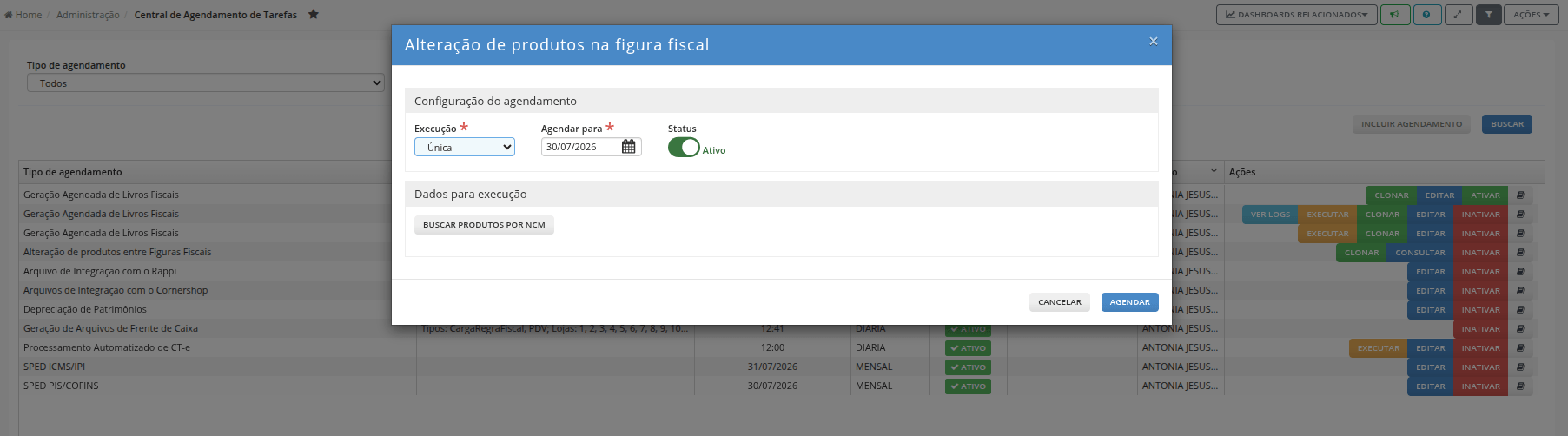
Ao selecionar o tipo de agendamento ‘Alteração de produtos entre Figuras Fiscais’, o sistema abre uma tela de configuração própria dentro da Central.
Nesta rotina, podemos informar:
- Campo ‘Execução’: neste tipo, a execução é configurada apenas como ‘Única’;
- Campo ‘Agendar para’: permite informar a data da execução;
- Campo ‘Status’: Ativo ou Inativo;
- Botão ‘Buscar produtos por NCM’: permite localizar e selecionar os produtos que terão a figura fiscal alterada.
Ao clicar em ‘Buscar produtos por NCM’, o sistema abre a tela de busca de produtos, onde podemos utilizar:
- Campo ‘Produto’: nesta rotina, a busca é feita pelo tipo ‘NCM’;
- Campo de descrição livre: permite digitar o NCM para busca;
- Campo ‘Status do Produto’: permite filtrar por situação do produto;
- Botão ‘Buscar’: executa a pesquisa dos produtos;
- Botão ‘Incluir produtos’: inclui na listagem os produtos selecionados.
Regra importante da busca por NCM:
- o sistema aceita apenas números no campo de busca do NCM;
- caso sejam informados caracteres não numéricos, o sistema exibe uma mensagem de formato inválido.
Após incluir os produtos, a tela principal do agendamento exibe uma grade com:
- Código;
- NCM;
- Descrição;
- CEST.
Também é possível utilizar:
– Botão ‘Remover selecionados’: remove da listagem os produtos marcados.
Depois de selecionar os produtos, devemos definir a figura fiscal de destino por meio do botão ‘Buscar Figura Fiscal Destino’.
Ao clicar neste botão, o sistema abre a tela de busca de figura fiscal, onde podemos utilizar:
- Campo ‘Código’: permite buscar pelo código da figura fiscal;
- Campo ‘Descrição’: permite buscar pela descrição da figura fiscal;
- Botão ‘Buscar’: executa a pesquisa;
- Botão ‘Selecionar’: confirma a figura fiscal escolhida.
Após a seleção, o sistema exibe a figura fiscal escolhida com número, código e descrição.
Regras importantes deste agendamento:
- para incluir um novo agendamento, o usuário precisa das permissões 2901 e 2902;
- em determinados cenários de edição, o agendamento pode ser exibido em modo de somente leitura;
- quando aplicável, e em edição de registro já existente, pode ser exibida a ação ‘Executar Tarefa’ dentro da própria tela.
Na listagem principal da Central, este tipo pode aparecer com a ação ‘Consultar’ em vez de ‘Editar’.
Para saber mais sobre este tipo de agendamento, clique aqui.
11- Processamento Automatizado de CT-e
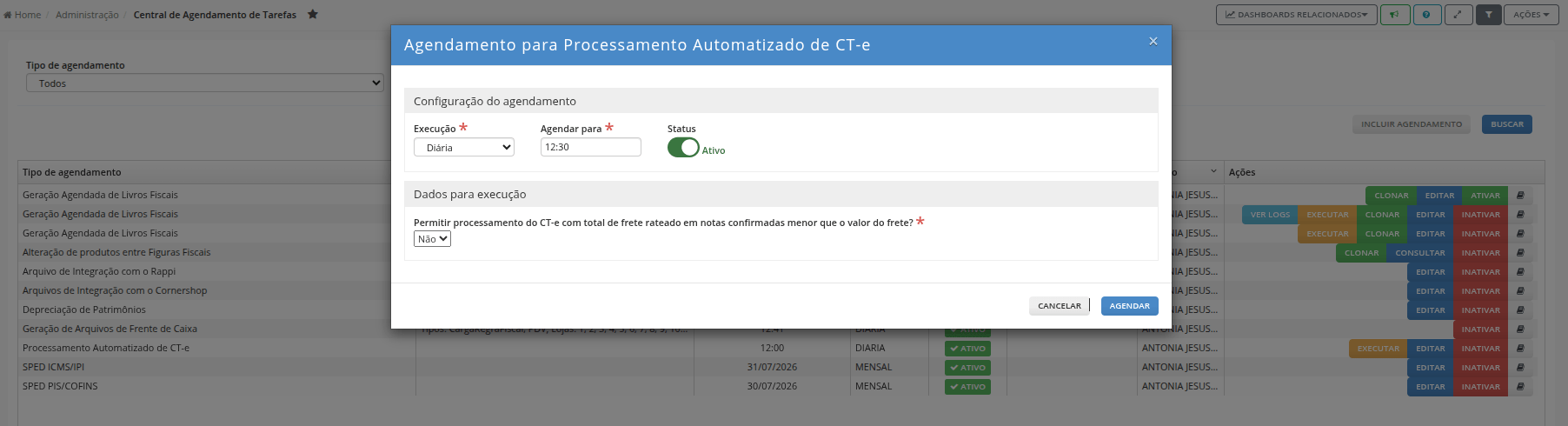
Ao selecionar o tipo de agendamento ‘Processamento Automatizado de CT-e’, o sistema abre uma tela de configuração própria dentro da Central.
Nesta rotina, podemos informar:
- Campo ‘Execução’: segue a configuração padrão da Central de Agendamento;
- Campo ‘Agendar para’: segue a regra da recorrência selecionada;
- Campo ‘Status’: Ativo ou Inativo;
- Campo ‘Permitir processamento do CT-e com total de frete rateado em notas confirmadas menor que o valor do frete?’: campo obrigatório com as opções ‘Sim’ ou ‘Não’.
Neste tipo de agendamento, o campo de lojas não é exibido.
Regra importante:
- a possibilidade de alterar este parâmetro depende de permissão específica do usuário.
Após preencher as informações, devemos clicar em ‘Agendar’ para incluir um novo registro ou em ‘Salvar’ quando estivermos editando um agendamento já existente.
Informações importantes:
- O sistema lista apenas os tipos de agendamento para os quais o usuário possui permissão;
- Nem todo tipo de tarefa pode ser editado diretamente pela Central de Agendamento;
- Algumas tarefas são configuradas em modal dentro da própria tela e outras redirecionam o usuário para outro menu do sistema;
- As ações disponíveis em cada linha da grade dependem das características do tipo de tarefa e da situação atual do agendamento;
- Ao salvar, inativar, ativar ou executar uma tarefa imediatamente, a listagem da tela é atualizada.
Dessa forma, a Central de Agendamento de Tarefas permite centralizar a programação e o acompanhamento de execuções automáticas do sistema, tornando mais simples o controle das rotinas cadastradas no Bluesoft ERP.
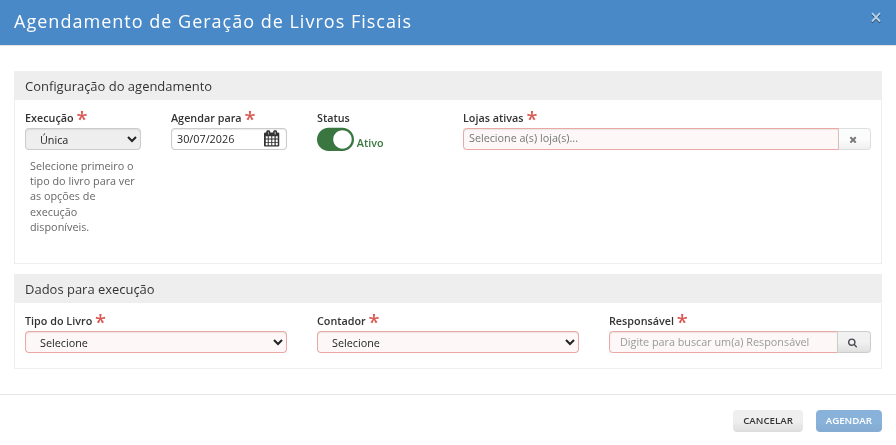
12- Geração Agendada de Livros Fiscais
Ao selecionar o tipo de agendamento ‘Geração Agendada de Livros Fiscais’, o sistema abre uma tela de configuração própria dentro da Central.
Esta opção permite programar a geração de livros fiscais para uma ou mais lojas, incluindo cenários com todas as lojas selecionadas, de acordo com o tipo de livro e com as regras fiscais aplicáveis.
Nesta rotina, podemos informar:
- Campo ‘Tipo do Livro’: campo obrigatório para selecionar o livro fiscal que será gerado;
- Campo ‘Execução’: é habilitado após a seleção do tipo de livro. Conforme o livro escolhido, o sistema poderá permitir apenas a opção ‘Única’ ou as opções ‘Única’ e ‘Mensal’;
- Campo ‘Agendar para’: segue a regra da recorrência selecionada;
- Campo ‘Status’: Ativo ou Inativo;
- Campo ‘Lojas ativas’: permite selecionar uma ou mais lojas para geração do livro, exceto em regras específicas do livro de combustíveis, em que a seleção é feita por postos válidos.
Os tipos de livros disponíveis neste agendamento são:
- Registro de Entradas (P1/A);
- Registro de Saídas (P2/A);
- Registro de Controle da Produção e do Estoque (P3);
- Registro de Apuração do ICMS (P9);
- Registro de Apuração de Inventário (P7);
- Registro de Apuração de IPI (P8);
- Ficha 3 – e-Ressarcimento CAT 42;
- Registro de Apuração de Movimentação de Combustível;
- Livro de Duplicatas a Pagar;
- Livro de Duplicatas a Receber.
Para os livros que trabalham por competência, como Registro de Entradas, Registro de Saídas, Registro de Apuração do ICMS, Registro de Apuração de IPI e Ficha 3, o sistema permite:
- recorrência ‘Única’ ou ‘Mensal’;
- Campo ‘Modo da Competência’, quando a recorrência for mensal;
- opção ‘Competência fixa’;
- opção ‘Competência anterior à execução’.
Quando a execução for mensal e a opção selecionada for ‘Competência anterior à execução’, o sistema utilizará automaticamente a competência do mês anterior à data agendada.
Quando a execução for única, o modo da competência será fixo e o sistema exigirá o preenchimento da competência.
Para os livros, exceto o de movimentação de combustível, também devemos informar:
- Campo ‘Contador’: campo obrigatório;
- Campo ‘Responsável’: campo obrigatório.
No livro ‘Registro de Controle da Produção e do Estoque (P3)’, também podemos informar:
- Campo ‘Ano’: campo obrigatório;
- Opção ‘Gerar livro a partir da página de continuação especificada no cadastro da loja’.
No livro ‘Registro de Apuração de Inventário (P7)’, o sistema permite utilizar:
- Campo ‘Inventário Geral’, quando houver apenas uma loja selecionada;
- Campo ‘Data de Posição de Estoque’.
Regra importante para o P7:
- deve ser informado o inventário geral ou a data de posição de estoque, mas não ambos;
- quando o agendamento possuir múltiplas lojas, o inventário geral não poderá ser utilizado, sendo necessário informar a data de posição de estoque.
No livro ‘Registro de Apuração de Movimentação de Combustível’, a tela possui comportamento específico:
- o campo padrão de lojas não é exibido;
- a seleção é feita no campo ‘Postos’;
- somente postos válidos podem ser selecionados;
- devem ser informadas ‘Data Inicial’ e ‘Data Final’;
- também é possível informar o campo ‘Combustível’, com a opção de gerar para todos.
Nos livros ‘Livro de Duplicatas a Pagar’ e ‘Livro de Duplicatas a Receber’, também devemos informar:
- Campo ‘Data Inicial’: obrigatório;
- Campo ‘Data Final’: obrigatório;
- Campo ‘Livro Diário Geral nº’: obrigatório;
- Campo ‘Total de Folhas’: obrigatório.
Regras importantes deste agendamento:
- para livros por competência, a recorrência permitida é ‘Única’ ou ‘Mensal’;
- para os demais tipos de livro, a recorrência permitida é apenas ‘Única’;
- quando houver período, a data inicial deve ser menor ou igual à data final;
- para o livro de movimentação de combustível, somente postos válidos podem ser utilizados;
- o sistema realiza validações específicas para evitar combinações inválidas de parâmetros;
- esta melhoria permite realizar o agendamento para múltiplas lojas e, quando aplicável, para todas as lojas selecionadas no agendamento.
Após preencher as informações, devemos clicar em ‘Agendar’ para incluir um novo registro ou em ‘Salvar’ quando estivermos editando um agendamento já existente.
Além disso, após a execução do agendamento, a listagem poderá disponibilizar o botão ‘Ver logs’, permitindo consultar os detalhes da última execução, como:
- loja processada;
- tipo do livro;
- referência utilizada;
- status da execução;
- mensagem de retorno;
- data e hora;
- usuário responsável;
- número do livro gerado, quando aplicável.
