
Estoques e NF-e > Operações entre Lojas > Venda entre Lojas > Devolução > Estoque de Troca

Para efetuar a devolução de venda entre lojas, será necessário informar uma nota de origem de entrada, selecionar um ou mais produtos ou informar um período de notas que foram recebidas na loja de origem e após realizar o processo de devolver os produtos para a loja de origem.
Para utilizar essa ferramenta, devemos seguir os seguintes passos:
Iniciando pelo Gerenciamento de Lotes de Troca
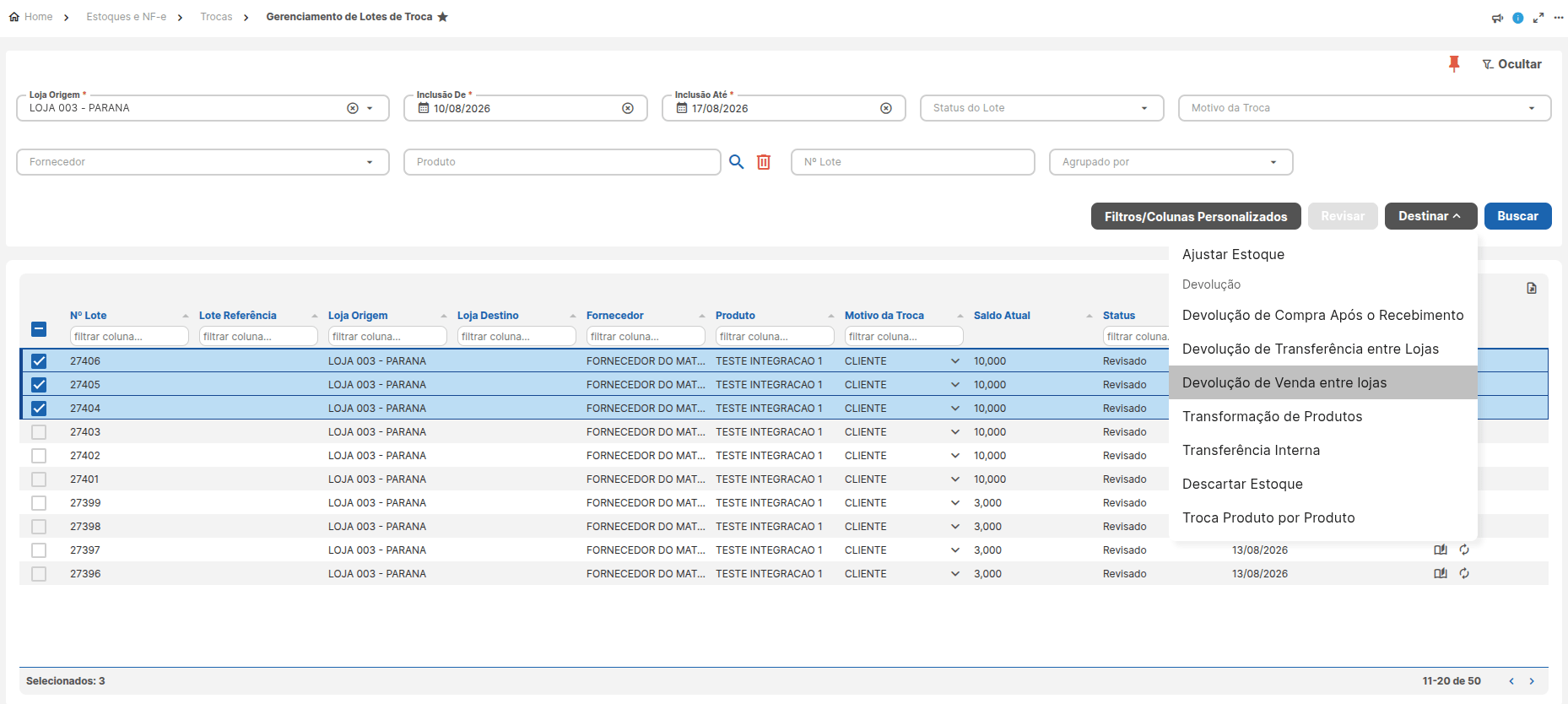
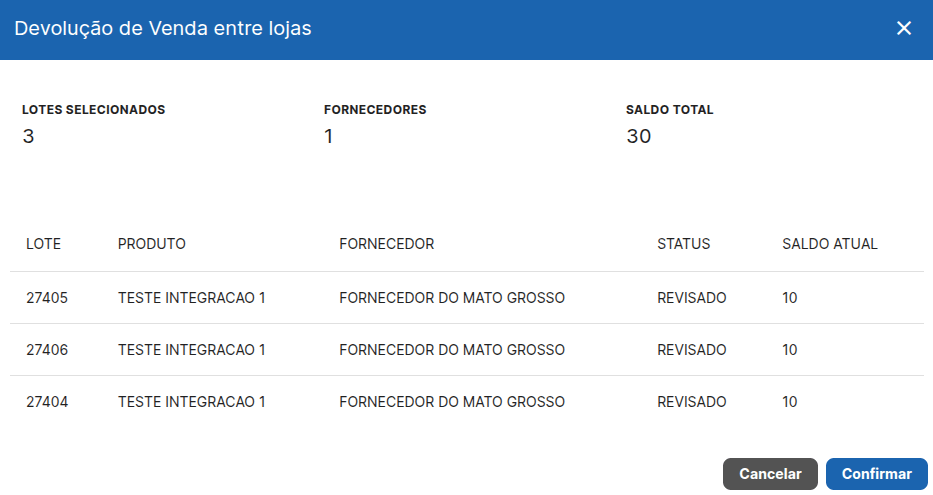

Além do acesso direto pelo menu descrito abaixo, a Devolução de Venda entre Lojas – Estoque de Troca pode ser iniciada através de Estoques e NF-e > Trocas > Gerenciamento de Lotes de Troca, selecionando os registros desejados e utilizando Destinar > Devolução de Venda entre Lojas – Estoque de Troca.
Nesse fluxo, a Loja Atual dos registros é carregada como Loja Destino (Emitente da Devolução). Os Produtos, os saldos e os Nº dos lotes de troca selecionados também são carregados automaticamente como contexto obrigatório.
A Loja Destino, os Produtos, os Nº dos lotes de troca, os Nº dos lotes de separação de troca e os Nº dos lotes multifornecedor de separação de trocas não poderão ser alterados quando a operação for iniciada pelo Gerenciamento.
A Loja Origem (Destinatária da Devolução) e o período da nota fiscal de origem continuam sendo informados pelo usuário.
Os registros destinados devem pertencer à mesma Loja Atual, podendo possuir fornecedores diferentes. Somente os registros de produtos efetivamente selecionados no Gerenciamento serão utilizados na devolução.
Quando houver nota fiscal de venda entre lojas vinculada ao lote, ela será considerada como nota fiscal de origem. Quando não houver vínculo, permanecem disponíveis a busca automática, a alteração da nota sugerida e a busca manual descritas nesta documentação.
Registros com status Revisado podem ser utilizados normalmente. Para destinar registros com status Pendente Revisão é necessária a permissão 4663 – Gerenciamento de Lotes de Troca – Destinar lotes Pendente de revisão.
Antes do faturamento, o saldo e o status dos registros selecionados são revalidados. Caso tenham sido alterados por outra operação, o processamento será interrompido e a destinação deverá ser iniciada novamente pelo Gerenciamento.
1) Acessar o menu de Estoques e NF-e > Operações entre Lojas > Venda entre Lojas > Devolução > Estoque de Troca
Primeiramente, informar os campos com as informações da nota fiscal.
- Loja de origem – Destinatário da Devolução (Neste caso, a loja origem é a loja que emitiu a nota fiscal de venda entre lojas e, neste momento, irá receber a devolução)
- Loja de destino – Emitente da Devolução (Neste caso, a loja destino é a loja que recebeu / deu entrada na venda entre lojas e neste momento irá devolver a mercadoria)
- Produto(s)
- Período de emissão da nota de entrada
- Nº dos lotes de troca ( Informe os número dos lotes separados por Enter (↵), Vírgula ( , ) ou Espaço
- N° dos lotes de separação de troca ( Permite selecionar um ou mais lotes de separação de troca).
- Nº dos lotes multifornecedor de separação de trocas( Permite selecionar um ou mais lotes multifornecedor).

A realização de devolução de venda entre lojas também é possível por meio de lojas com endereçamento logístico.

2) Após informar as opções no cabeçalho, clicando em PROSSEGUIR, serão listados os produtos selecionados e virá selecionada, na coluna “Número NF”, a nota fiscal de maior saldo disponível no período informado para realizar a devolução:

Caso não seja encontrada nota fiscal de origem no período selecionado, o item será demonstrado com uma exclamação:

É possível alterar a nota fiscal de origem para devolução clicando em BUSCAR NF:

- Somente produto unitário: Listará as notas fiscais recebidas no período mencionado com o produto unitário informado.

- Todas as embalagens: Listará as notas fiscais recebidas no período mencionado com o produto unitário informado ou suas caixas.

Se necessário é possível obter notas fiscais em períodos anteriores clicando em OBTER NOTAS FISCAIS ANTERIORES:

-Apenas serão listadas notas fiscais que possuem saldo a ser devolvido.
-Clicando sobre esse botão, baseado na data inicial escolhida no inicio do processo, o sistema irá retroceder 90 dias e usará essa data como inicial para a nova busca.
Após selecionar a nota fiscal clique em CONFIRMAR.
3) Após selecionar o item e preencher o campo Qtd a ser devolvida, clique em PROSSEGUIR PARA FATURAMENTO seguindo de Sim, Continuar, para visualizar o preview da nota fiscal:


A quantidade a ser devolvida do item não pode ser maior que a diferença entre a quantidade de entrada e a quantidade já devolvida e o saldo de estoque. Caso seja inserido um valor maior, o campo será preenchido com a mesma quantidade da nota de entrada:
Quando a operação for iniciada pelo Gerenciamento de Lotes de Troca, a quantidade máxima permitida também deverá respeitar o saldo consolidado dos registros selecionados. Nesse fluxo, o limite será sempre o menor valor entre o saldo dos lotes selecionados, o saldo de estoque de troca da loja emitente e o saldo disponível da nota fiscal de origem.

- Preview da Nota Fiscal:

Para completar a operação clique em FATURAR NOTA FISCAL.
Quando a operação tiver sido iniciada pelo Gerenciamento de Lotes de Troca:
“Após a conclusão do faturamento, os saldos dos registros utilizados serão consumidos conforme a regra FIFO (PEPS). Registros totalmente consumidos serão finalizados e registros que permanecerem com saldo continuarão Revisados.”
“A baixa será registrada no histórico do lote como ‘Baixa por Devolucao de Venda entre Lojas – Estoque de Troca’, contendo as informações da operação e da nota fiscal gerada.”
“Após o faturamento, o contexto herdado do Gerenciamento será limpo. Se o usuário abandonar a operação antes do faturamento e posteriormente acessar novamente a rotina pelo menu principal, os campos deverão voltar ao comportamento padrão, sem manter produtos, lotes ou bloqueios da operação anterior.”
Utilizando Lote de Separação de Troca
Os campos “Ṇ° dos lotes de separação de troca” e “Nº dos lotes multifornecedor de separação de trocas” permitem selecionar um ou mais lotes referentes a loja de destino.

Caso um produto esteja sem saldo de estoque de troca, o sistemá apresentará a mensagem informando qual o produto e a qual lote ele pertence. Caso o usuário tenha a permissão 3598 – Devolução de Transf/Venda entre lojas – Alterar Quantidades e seleção de itens recebidos de lotes de separação de troca, será possível alterar os produtos selecionados e também a coluna de Qtd a ser devolvida.

Caso o usuário tenha a permissão 3599 – Devolução de Transf/Venda entre lojas – Ignorar itens do lote de separação de troca sem saldo, será possível ignorar os itens sem saldo de troca, e prosseguir para o faturamento dos demais itens presente no lote.

- Caso um produto esteja presente em mais de um lote, o campo Qtd a ser devolvida irá mostrar a soma desse item, e o campo provisoriamente não permitirá edição.
- Caso seja selecionado um lote de separação, onde o produto esteja com o saldo de trocas negativo, o comportamento será o mesmo descrito para um item sem saldo de trocas.
- Caso seja selecionado mais de uma nota fiscal de origem e não tiver permissão para alterar o campo de quantidade, automaticamente iremos completar as linhas com a quantidade faltante para completar a quantidade do lote de separação;
A quantidade a ser devolvida do item não pode ser maior que a diferença entre a quantidade de entrada e a quantidade já devolvida e o saldo de estoque. Caso seja inserido um valor maior, o campo será preenchido com a mesma quantidade da nota de entrada:
Movimentação do Estoque
Conforme mencionando anteriormente, essa nota fiscal tem como objetivo realizar a devolução de produtos que estão no estoque de trocas da loja emitente da devolução.
Quando a devolução for iniciada pelo Gerenciamento de Lotes de Troca, os reflexos fiscais e de estoque existentes serão preservados. A operação continuará gerando o movimento de estoque ‘Devolução de Compra entre Lojas’ e utilizará a natureza ‘Devolucao Compra (Troca)’, com CFOP 5.202 ou o correspondente aplicável à operação interestadual.
Para ficar mais fácil a compreensão do que acontecerá na emissão e recebimento dessa nota fiscal, vamos a um exemplo:
Loja Origem: LOJA 9 – BLUESOFT
Loja Destino: LOJA 911 – BLUESOFT
Produto: FRUTA DO CONDE KG
Estoque de Trocas: 25,340kg (loja destino / emitente da devolução)
Usando o módulo, a LOJA 911 – BLUESOFT irá devolver o estoque de trocas para a LOJA 9 – BLUESOFT.
- Ao confirmar o faturamento da nota fiscal, o estoque de trocas da LOJA 911 – BLUESOFT será debitado, ficando com saldo zero.
- Ao confirmar o recebimento da nota fiscal, o estoque de trocas da LOJA 9 – BLUESOFT será creditado, ficando com saldo 25,340kg.
Após confirmar o recebimento da nota fiscal, a LOJA 9 – BLUESOFT poderá realizar os processos de troca aplicáveis ao produto recebido.
Após confirmar o recebimento da nota fiscal, a LOJA 911 – BLUESOFT poderá fazer quaisquer processo de troca com o produto enviado. Exemplo: emissão de nota fiscal de devolução após recebimento (Troca) para o fornecedor de troca padrão do produto.
Preencher / Zerar Quantidades
O módulo conta com funções para facilitar o preenchimento das quantidades a ser devolvidas.
O preenchimento pode ser feito item a item, ou em todos ao mesmo tempo:

Nas configurações do módulo Estoques e NF-e em “Parâmetros do módulo Estoques e NF-e” na aba “Trocas”, temos o parâmetro “Validar a quantidade da devolução de troca em relação a quantidade do lote”, caso ele esteja ativo, clicando sobre o botão  ele irá preencher a quantidade na coluna “Qtd a ser devolvida” com a menor quantidade entre: Quantidade de saldo da nota referenciada, saldo de estoque de troca ou quantidade do lote.
Caso o parâmetro esteja inativo irá preencher a quantidade na coluna “Qtd a ser devolvida” com o “Saldo de estoque”, caso ele não exceda a quantidade de saldo da nota referenciada. Se exceder, a quantidade preenchida será o saldo da nota referenciada.
Importante: Quando a operação for iniciada pelo Gerenciamento de Lotes de Troca, o saldo dos registros selecionados também será considerado obrigatoriamente no limite da quantidade, independentemente do comportamento do parâmetro utilizado no fluxo tradicional.
Para saber mais sobre a utilização do parâmetro clique aqui.
Clicando sobre o botão  ele irá zerar o campo “Qtd a ser devolvida” do item.
Clicando em ZERAR QUANTIDADES ele irá zerar o campo “Qtd a ser devolvida” de TODOS os itens.
Clicando em PREENCHER QUANTIDADES ele irá preencher as quantidades na coluna “Qtd a ser devolvida” de TODOS os itens seguindo o mesmo comportamento do botão .
Informando o número de um lote de troca
Ao preencher o número de lote de troca, todos os produtos pertencentes a esse lote serão adicionados para geração de devolução.
Esse comportamento se aplica ao preenchimento manual do lote quando a rotina é acessada diretamente. Quando a operação for iniciada pelo Gerenciamento de Lotes de Troca, somente os registros de produtos efetivamente selecionados serão carregados, mesmo que existam outros produtos no mesmo lote.
Exemplo de Lote:

Após o preenchimento e clicar em prosseguir, os itens virão pré selecionados e a quantidade presente no lote de trocas será preenchida automaticamente na coluna Qtd a ser devolvida:

Para editar a seleção e quantidade dos itens, será necessária a permissão 3639 – Devolução de Transf/Venda entre lojas – Alterar Quantidade ou Preencher Quantidades quando utilizar lote de troca.
No fluxo iniciado pelo Gerenciamento de Lotes de Troca, a permissão 3639 permite alterar ou preencher as quantidades conforme as regras da operação, mas não libera a edição da Loja Destino, dos Produtos, dos Nº dos lotes de troca ou dos campos de lotes de separação herdados do Gerenciamento.
Observações:
- Caso o usuário não tiver as permissões abaixo não será possível visualizar nos detalhes da nota a Contabilização e a Escrituração Fiscal.
- As devoluções realizadas sempre serão feitas em unidades.
- A natureza da operação nesse tipo de nota fiscal terá o texto (Troca) em seu final para facilitar a conferência.
1169 – Escrita Fiscal – Consultar Conferência
1471 – Consulta de Lançamentos Contábeis.
Recebimento de Mercadorias:
Nesse tipo de Operação o lançamento na loja destino deverá ser realizado através da entrada manual:
Estoques e NF-e > Operações entre Lojas > Venda entre Lojas > Entrada.
Devolução de venda com mais de uma nota fiscal
É possível realizar uma devolução de venda entre lojas do mesmo produto utilizando mais de uma nota fiscal de origem. Ao selecionar mais notas de origem, o produto terá mais linhas de acordo com a quantidade de notas fiscais de origem selecionada.

Após selecionar as notas de origem e seguir para o faturamento, tanto o preview da nota quanto a nota fiscal faturada irão exibir mais linhas dos produtos que possuem mais de uma nota fiscal de origem selecionados.


Na central de relatório do produto, a ficha estoque do produto irá apresentar mais de uma movimentação daquele produto, de acordo com a quantidade de nota fiscal de origem selecionada.
Movimentações da loja que emitiu a devolução de um produto com mais de uma nota fiscal de origem

Movimentações da loja que deu a entrada nas devoluções de um produto com mais de uma nota fiscal de origem

- Ao selecionar mais de uma nota de origem para um produto, o saldo de estoque é o mesmo para ambas as origens, não sendo possível devolver uma quantidade maior que o saldo de estoque do produto.
Alteração do Estoque de Segurança do Produto Através da Devolução Entre Lojas
O usuário com a permissão 3718, conseguirá alterar o Estoque de Segurança do Produto através da tela de Devolução entre Lojas.
Ao clicar na coluna “Estoque de Segurança” será possível alterar o seu valor. Frisando que este estoque de segurança é da Loja Destino (emitente da devolução).

Após inserir o valor desejado, clique no ícone de confirmação, uma mensagem será exibida para confirmar a alteração, clique em “Sim, continuar” para confirmar:

O valor será alterado e refletido diretamente no Cadastro do Produto, na aba Sortimento, no campo “Qtde. Estoque de Segurança” referente a loja identificada acima como a Loja Destino (Emitente da devolução).
Reforma Tributária
Com a implementação dos novos tributos da Reforma Tributária (CBS, IBS UF e IBS Municipal), o processo de emissão de Devolução de Venda entre Lojas foi atualizado para garantir a conformidade fiscal e eliminar a necessidade de ajustes manuais.
O principal objetivo é que a nota de devolução “espelhe” a tributação da nota fiscal de saída original, para anular os registros gerado anteriormente.
Espelhamento Tributário no Preview e Faturamento
Ao emitir uma Nota Fiscal de Devolução de Venda entre Lojas, o sistema agora realiza as seguintes ações:
No Preview do Faturamento: Antes da emissão, o sistema acrescenta e preenche automaticamente os campos referentes aos novos tributos: CBS, IBS UF e IBS Municipal

Lógica de Cálculo: Os valores de CBS, IBS UF e IBS Municipal não são recalculados; em vez disso, o sistema busca os dados do grupo da nota de saída original e os copia para a nota de devolução.
Devolução Parcial: Em casos de devolução parcial, os valores da base de cálculo e dos impostos são ajustados proporcionalmente à quantidade de produtos devolvidos.
Itens de Patrimônio: Se o item devolvido for classificado como de patrimônio, a lógica de espelhamento de CBS, IBS UF e IBS Municipal é aplicada, e a movimentação para controle patrimonial é registrada adequadamente
Notas Antigas: Para devoluções de notas de venda originais emitidas antes da vigência do CBS/IBS, os campos e valores referentes a esses novos impostos no preview, no XML não serão calculados e nem visíveis.
Geração da Estrutura Fiscal no XML de Devolução (<DFeReferenciado>)
Conforme estabelecido pela NT 2025.002-RTC para documentos emitidos com finalidade de devolução (finNFe = 4), o referenciamento da nota fiscal de origem no XML de saída é realizado em nível de item, por meio do grupo <DFeReferenciado> em cada item devolvido.
A estrutura do grupo em cada item é composta pelas seguintes tags:
- <chaveAcesso>: Chave de acesso de 44 dígitos pertencente ao documento fiscal eletrônico de origem (NF-e).
- <nItem>: Número sequencial do item correspondente no documento original de entrada (nItem), preenchido utilizando o valor do Nº do Item (indice) capturado e persistido durante o recebimento.
Regras de Contingência e Exceções Fiscais:
- Contingência de Índice: Caso a nota de origem selecionada para devolução seja um documento antigo (gravado no ERP antes do início do armazenamento do nItem original do XML) ou não possua o campo Nº do Item preenchido, o sistema não bloqueia o faturamento. Como contingência fiscal, a tag do grupo utiliza o índice sequencial interno do item no ERP.
- Notas de Origem sem Chave de Acesso: Para devoluções entre lojas onde o documento de origem não possua chave de acesso de NF-e cadastrada, o sistema gera o referenciamento global no cabeçalho pelo grupo legado <NFref> (tags <refMF> ou <refNFP>).
Tributação Regular
Quando o item da nota fiscal de origem possuir Tributação Regular, a nota fiscal de devolução também será emitida com essas informações.
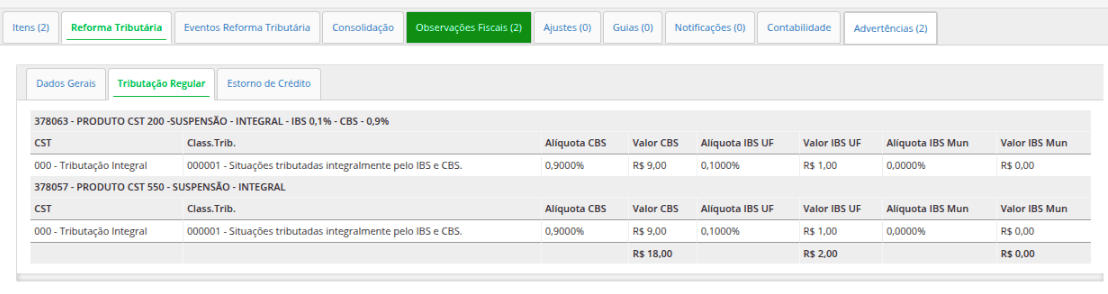
O sistema mantém da origem o CST Regular, a Classificação Tributária Regular e as alíquotas efetivas de IBS UF, IBS Municipal e CBS.
Como as devoluções entre lojas realizadas pelos módulos de Estoque de Venda e Estoque de Troca são efetuadas em unidades, os valores de IBS UF, IBS Municipal e CBS são calculados proporcionalmente à quantidade devolvida, considerando também a quantidade e o fator de estoque do item na nota fiscal de origem.
Os dados da Tributação Regular são enviados no XML da NF-e e poderão ser consultados posteriormente na Escrita Fiscal, na aba Reforma Tributária > Tributação Regular.
Cancelamento de Devoluções:
O processo de cancelamento de uma nota de devolução foi ajustado para anular e reverter os efeitos dos novos tributos (CBS, IBS UF e IBS Municipal) de forma espelhada à sua aplicação original, além dos impostos já existentes (ICMS, PIS, COFINS).
Para mais informações, contate o Suporte Bluesoft.