
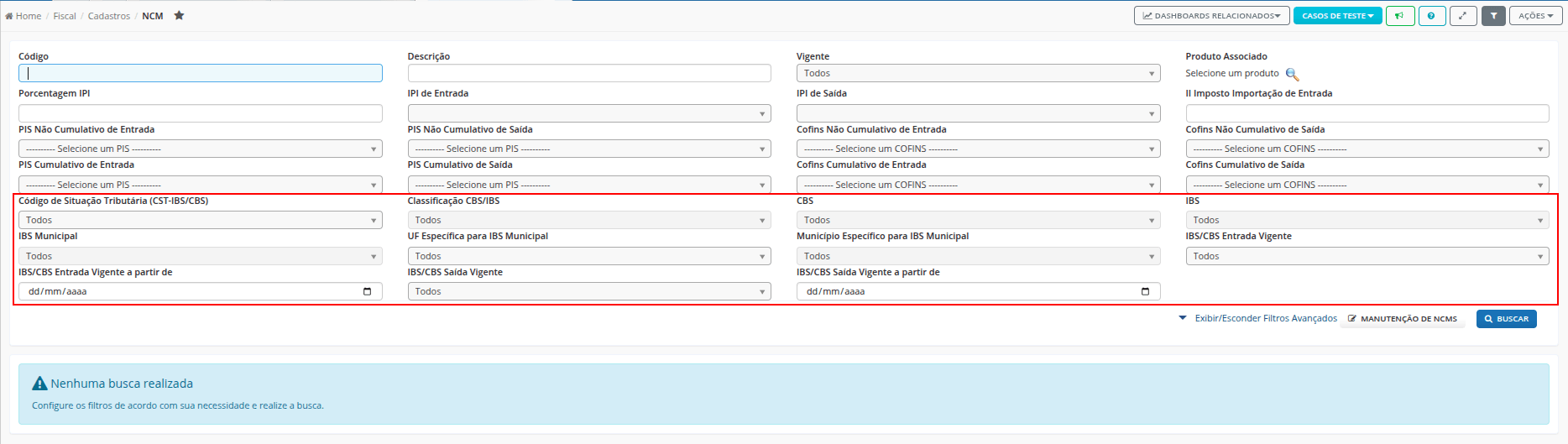
Agora no Bluesoft ERP, é possível consultar e localizar NCMs através de filtros específicos para as configurações da Reforma Tributária na tela de busca de NCM.
O objetivo desta melhoria é proporcionar agilidade, precisão e segurança operacional na localização de NCMs relacionados à Reforma Tributária, facilitando as conferências fiscais de entrada e saída e apoiando a manutenção em lote das configurações tributárias sem a necessidade de análises individuais na Central do NCM.
Como Era o Processo Antes?
Antes, a tela de Busca NCM permitia filtrar registros apenas por dados cadastrais e tributos federais (como IPI, PIS e COFINS). Não existiam filtros específicos para as regras da Reforma Tributária, o que exigia a consulta individual de cada NCM para verificar configurações de IBS, CBS e vigências. Quando o usuário precisava alterar essas regras em lote, era necessário buscar os registros sem esses filtros e realizar a triagem manualmente.
Como Irá Funcionar a Partir de Agora?
A partir desta atualização, a tela de Busca NCM conta com um conjunto de novos filtros dedicados à Reforma Tributária. Ao utilizar esses novos campos, o sistema pesquisará as informações nas configurações das vigências ativas dos grupos de entrada e de saída. Caso a informação seja encontrada em pelo menos um dos grupos, o NCM será exibido na listagem. Além disso, ao acionar o botão Manutenção de NCMs, todos os filtros preenchidos na busca serão levados para a janela de Edição de NCM em lote.
Os novos filtros disponíveis na tela são:
- Código de Situação Tributária (CST-IBS/CBS): Permite selecionar o CST IBS/CBS liberado para filtro. A opção padrão é Todos.
- Classificação CBS/IBS: Permite selecionar o código cClassTrib. A opção padrão é Todos.
- CBS: Filtro para seleção dos cadastros ativos de CBS. A opção padrão é Todos.
- IBS: Filtro para seleção dos cadastros ativos de IBS UF. A opção padrão é Todos.
- IBS Municipal: Filtro para seleção dos cadastros ativos de IBS Municipal. A opção padrão é Todos.
- UF Específica para IBS Municipal: Permite selecionar a UF para filtrar municípios. A opção padrão é Todos.
- Município Específico para IBS Municipal: Permite selecionar o município para consulta de exceção do IBS Municipal. Este campo só fica disponível para seleção após a escolha de uma UF. A opção padrão é Todos.
- IBS/CBS Entrada Vigente: Permite filtrar a situação da vigência de entrada nas opções Todos (padrão), Sim (vigente na data atual) e Não (não vigente na data atual).
- IBS/CBS Entrada Vigente a partir de: Campo de data para retornar NCMs com vigência inicial de entrada maior ou igual à data informada.
- IBS/CBS Saída Vigente: Permite filtrar a situação da vigência de saída nas opções Todos (padrão), Sim (vigente na data atual) e Não (não vigente na data atual).
- IBS/CBS Saída Vigente a partir de: Campo de data para retornar NCMs com vigência inicial de saída maior ou igual à data informada.
Observações Importantes!
- Regra de Filtro Mínimo Mantida: Para realizar a busca, o sistema continua exigindo o preenchimento de pelo menos um dos filtros básicos: Código, Descrição (mínimo de 3 caracteres) ou Produto Associado.
- Dependência do CST: Os campos Classificação CBS/IBS, CBS, IBS e IBS Municipal são vinculados e filtrados a partir do CST IBS/CBS selecionado.
- Aplicação dos Filtros de Vigência: Os filtros de data (a partir de) atuam de forma combinada sobre o resultado do filtro de situação de vigência (Sim, Não ou Todos).
- Filtros na Manutenção em Lote: A janela de Edição de NCM em lote aplicará exatamente os mesmos critérios informados na busca, mantendo a listagem equivalente para a alteração massiva.
Para mais informações sobre esta funcionalidade, clique aqui.