
Estoques e NF-e > Notas Fiscais > Consulta de Notas Fiscais

1344 – Cancelar Nota Fiscal
1308 – Consulta de Notas Recebidas
1634 – Enviar Nota Fiscal Eletrônica pelo SCAN
1406 – Faturar Nota Fiscal
667 – Incluir carta de correção
182 – Recebimento Consultar
1482 – Recusar nota fiscal
16 – Reimpressão Notas Consultar
4665 – Visualizar NF do tipo serviço
A Consulta de Notas Fiscais tem como finalidade demonstrar todas as notas fiscais de saída e entrada registradas no Bluesoft ERP.
A consulta de notas fiscais possui algumas regras, podendo se limitar a um período de 15 dias, estender a 1 mês ou até mesmo 12 meses:
– A pesquisa será limitada a 15 dias caso a loja ou fornecedor não sejam informados.
– Será possível fazer uma pesquisa com período de até 1 mês (31 dias) quando a loja ou fornecedor forem informados.
– A pesquisa poderá se estender em até 1 ano somente quando o número da nota fiscal ou chave forem informados.
Para utilizar, devemos seguir os seguintes passos:
Na Consulta de Notas Fiscais, temos as opções:
- Loja: Lista as lojas cadastradas no sistema.
- Destinatário/Remetente: Filtro para realizar busca pelo nome do destinatário ou remetente. O sistema filtrará as notas fiscais para demonstrar somente aquelas cujos remetentes ou destinatários contenham o texto informado nesse filtro. Basta que este texto esteja em qualquer posição dos campos “Nome” ou “Nome Abreviado” no cadastro de pessoa.
- Período de emissão: Campos para informar o período inicial e período final da emissão da NF-e.
- Chave NF-e: Campo para informar o número da chave da NF-e.
- Nº NF: Campo para informar o número da NF-e.
- Exibir/Esconder Filtros Avançados: Botão para exibir opções adicionais de refinamento da pesquisa, tais como: Valor, CFOP, Tipo de nota fiscal e as seguintes opções estruturais:
- Status da nota fiscal: Filtro que permite buscar os documentos conforme a situação final da operação no ERP, incluindo as opções:
- Anulada: Retorna as notas fiscais de saída que passaram pelo fluxo de anulação de efeitos sem circulação de mercadoria.
- Recusada: Retorna as notas de saída que passaram pelo fluxo de retorno de mercadoria recusada (com circulação), bem como os registros de recusas realizados antes da vigência das novas regras do Ajuste SINIEF nº 49/2025
- Demais status padrão: Autorizada, Cancelada, Pendente, entre outros
- Status referência, Status carta correção, Status da NF-e, Protocolo, E-mail, E-mail de notas canceladas e Ordenação dos resultados (ordem crescente ou decrescente).
- Tipo de movimento: permite filtrar a consulta por Todos, Apenas Notas de Saída ou Apenas Notas de Entrada. após informar os filtros, serão exibidas notas fiscais de saída e entrada separadas por aba, respeitando o Tipo de movimento selecionado.
- Status da nota fiscal: Filtro que permite buscar os documentos conforme a situação final da operação no ERP, incluindo as opções:
- Buscar: Botão para efetuar a busca com base em todos os filtros informados anteriormente.

Após informar os filtros necessários, serão exibidas as notas fiscais de saída e de entrada separadas por aba conforme demonstrado no exemplo abaixo. Na consulta de notas fiscais, será possível visualizar a Data de emissão, Emitente, Destinatário, Tipo da Nota, Número, CFOP, Valor total, Status da NF-e e Protocolo.

Através da tela de Consulta de Notas Fiscais também é possível efetuar algumas operações, como verificar o status da NF-e , Reimprimir a Nota Fiscal
 , Exibir detalhes da nota fiscal
 , Enviar nota fiscal à SEFAZ
 , Imprimir o DANFE
  e Enviar a NF-e por e-mail
 . Para Notas Fiscais vinculadas a uma triangulação ativa, o envio individual à SEFAZ é bloqueado e o reprocessamento deve ser realizado pela Consulta de Triangulação de Estoque.
Abaixo da tela também há a opção de selecionar múltiplas notas e efetuar o envio da NF-e por e-mail:

Clicando na opção Exibir detalhes da nota fiscal , será possível visualizar todas as informações contidas na NF-e:
Quando a Nota Fiscal de Transferência ou de Venda estiver vinculada a uma triangulação ativa, a tentativa de reenvio pelos detalhes da nota também será bloqueada. O ERP orientará o reprocessamento pela rotina ‘Estoques e NF-e > Operações entre Lojas > Consulta de Triangulação de Estoque’.
A mensagem apresentada será: ‘Esta nota fiscal pertence a um processo de triangulação. Para reenviá-la à SEFAZ, acesse Estoques e NF-e > Operações entre Lojas > Consulta de Triangulação de Estoque e reprocese a etapa com erro.’.

Com os detalhes da nota em tela, será possível conferir as informações relacionadas a transporte, validades dos produtos, duplicatas geradas, escrita fiscal, conta comercial, estoque, estoque em terceiros, estoques de terceiros, contabilidade, carta de correção, eventos e ocorrências. Também é possível imprimir o DANFE e realizar algumas operações como Reimprimir nota fiscal, Enviar NF-e ao destinatário por e-mail, efetuar a Recusa da nota fiscal, Anulação da Operação sem circulação, Retorno de operação recusada ou não entregue, Devolução da recusa de nota fiscal, Cancelamento da Nota Fiscal.

Observação:
O opção para emitir Devolução de Recusa só será exibida se a nota fiscal:
- For do tipo 104 – Nota fiscal de venda a cliente do força de venda
- Estiver autorizada pela SEFAZ e não estiver cancelada.
- Não for uma Nota de referencia
- Não tiver sido gerada via integração de xml
Além disso, no que se refere ao CFOP dos itens da nota fiscal de Devolução de Recusa de Nota Fiscal, a regra será:
- Para notas fiscais de saídas com as CFOPs 5.101 e 6.101, serão realizadas as devoluções de notas fiscais com as CFOPs 1.201 e 2.201.
- Para notas fiscais de saídas com as CFOPs 5.102 e 6.102, serão realizadas as devoluções com as CFOPs 1.202 e 2.202.
- Para notas fiscais de saídas com as CFOPs 5.401 e 6.401, serão realizadas as devoluções com as CFOPs 1.410 e 2.410.
- Para notas fiscais de saídas com as CFOPs 5.403, 5.405 e 6.403 , serão realizadas as devoluções com as CFOPs 1.411 e 2.411.
A Recusa de Nota Fiscal utiliza as CFOP x.949 e aparecerá para algumas notas de entrada como, por exemplo, a contra nota da nota fiscal de produtor.
Para notas fiscais de saída aparecerão as opções:
- Anulação da Operação sem circulação: Direcionado para quando a mercadoria não saiu do estabelecimento.
- Com item tributado na Reforma Tributária (CSTs 000, 200, 510, 515, 620): Gera a Natureza de Operação ‘Redução de valores ou quantidades’, com finNFe = 5 (Nota de Crédito) e tpNFCredito = 04
- Sem itens tributados na Reforma: Gera a Natureza de Operação ‘Estorno de NF-e não cancelada no prazo legal’, com finNFe = 3 (Ajuste).
- Retorno de operação recusada ou não entregue: Direcionado para os casos em que a mercadoria circulou.
- Venda com CFOP de devolução correspondente ou Bonificações (5910/6910/5936/6936): Gera a Natureza de Operação ‘Retorno por Recusa ou não localização’, com finNFe = 5 (Nota de Crédito) e tpNFCredito = 03
- Demais CFOPs de saída não mapeados para devolução: Gera a Natureza de Operação ‘Retorno de mercadoria não entregue’ com finNFe = 1 (NF-e Normal).
Para estas funções, o setor fiscal deve configurar as regras de comportamento padrão na tela:
Fiscal > Configurações > Parâmetros do Módulo Fiscal na aba ‘Notas Fiscais’, na seção: “Configurações para emissão de NF-e de Anulação da Operação sem circulação e Retorno de operação recusada ou não entregue”. Para cada UF, deve-se definir:
- Destinatário: Configurável entre ‘Destinatário da Nota Fiscal Original’ ou ‘Própria Loja Emitente’.
- CFOP: Configurável entre ‘Fixo (1949/2949)’ ou ‘CFOP inverso da operação de origem’

Abaixo temos a listagem de tipos de notas fiscais que atualmente tem uma das opções acima (Devolução de Recusa de Nota Fiscal, Recusa de Nota Fiscal, Retorno de operação recusada ou não entregue ou Anulação da Operação:
2 – Nota fiscal de transferência de saída
3 – Nota fiscal de venda cliente com cupom
4 – Nota fiscal do produtor
5 – Nota fiscal de devolução de compra após o recebimento
6 – Nota fiscal de devolução de compra no ato do recebimento
9 – Nota fiscal de venda a cliente
11 – Nota fiscal de remessa para reembalagem
13 – Nota fiscal de remessa para conserto
16 – Nota fiscal de devolução de compra consignada
17 – Nota fiscal de remessa para armazenagem em terceiros
19 – Nota fiscal de remessa armazenada para terceiros
22 – Nota fiscal complementar de saída
26 – Nota fiscal de venda a cliente por pedido
32 – Nota fiscal de venda de ativo
33 – Nota fiscal de bonificação, brinde ou doação de ativo
34 – Nota fiscal de bonificação, brinde ou doação de mercadorias
35 – Nota fiscal de devolução de bens
36 – Nota fiscal de produtos de consumo
41 – Nota fiscal de devolução de vasilhame ou sacaria
43 – Nota fiscal de retorno de bem por comodato
48 – Nota fiscal de retorno de mercadorias de demonstração
49 – Nota fiscal de venda a cliente por convênio
52 – Nota fiscal de remessa para distribuição de cesta básica
55 – Nota fiscal de Remessa em Garantia
57 – Nota fiscal de Remessa para Troca
60 – Nota fiscal de devolução simbólica de consignação
64 – Nota fiscal de retorno de mercadorias emprestadas
65 – Nota fiscal de remessa para empréstimo
68 – Nota fiscal de devolução de ativo de terceiro p/ uso estabelecimento
70 – Nota fiscal de remessa de ativo para uso fora do estabelecimento
89 – Nota fiscal de venda entre lojas
91 – Nota fiscal de devolução de venda entre lojas
104 – Nota fiscal de venda a cliente do força de venda
105 – Nota fiscal de devolução ou recusa parcial de venda a cliente grupo econômico
115 – Nota fiscal de bonificação
116 – Nota fiscal de brinde
117 – Nota fiscal de doação
129 – Nota fiscal de Remessa para Exportação
130 – Nota fiscal de venda de exportação
131 – Nota fiscal de remessa para venda fora do estabelecimento
132 – Nota fiscal de venda fora do estabelecimento
155 – Remessa de paletes ou contentores de terceiro
163 – Remessa para Incineração
172 – Remessa de mercadoria devolvida para Armazém ou Depósito Fechado
173 – Nota fiscal de Descarte de Transporte
181 – Nota fiscal de remessa de vasilhame ou sacaria
Demonstração do ICMS de Origem da Nota Fiscal de Entrada
Quando a nota fiscal for de entrada, e no lançamento tiver informado o ICMS de Origem da NF-e, o sistema irá demonstrá-lo abaixo do ICMS de entrada, precedido da expressão: “Origem: “.

O ICMS de origem é salvo na nota fiscal de entrada quando existe a possibilidade do ICMS da entrada ser diferente do ICMS de Origem da NF-e, ou seja, nos seguintes cenários:
- Lançamento de uma compra ou bonificação interestadual
- Quando o item está configurado com a possibilidade de lançar ICMS diferente da Origem.
- Quando o fornecedor é do Simples Nacional e, no cadastro da loja, no momento da entrada da nota, está configurado para não tomar crédito de ICMS de fornecedores do Simples Nacional.
- Quando a operação é de compra de depositário e o ICMS fica na nota de remessa do depositante (armazém geral ou depósito fechado).
O objetivo de salvar o ICMS de Origem é para que ele seja usado nas devoluções de compra no ato ou após o recebimento.
Vínculo da CC-e
O vínculo da carta de correção eletrônica é realizado quando a CC-e é enviada para o e-mail padrão de notas fiscais eletrônicas. O ERP procederá o vínculo automaticamente. Entretanto, é necessário que o arquivo XML esteja no padrão conforme modelo abaixo:

Impressão da NF-e
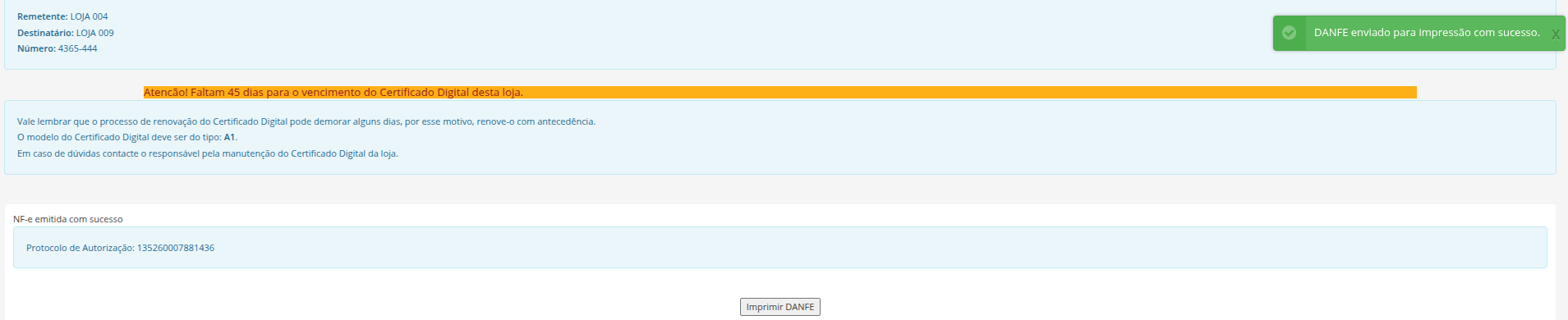
Para imprimir a DANFE utilize os filtros para buscar a nota desejada e clique em Imprime a DANFE:

O parâmetro Orientação da DANFE define como a NF-e será emitida no modo paisagem ou retrato. Para saber mais sobre esse parâmetro, clique aqui.
No exemplo abaixo a nota foi emitida no modo retrato:

Caso o parâmetro Ativar impressão automática do DANFE esteja habilitado, o sistema irá realizar a impressão ao enviar a Nota Fiscal para a SEFAZ. A impressora utilizada será de acordo com o Mapeamento de Impressoras.
Para saber mais sobre os parâmetros do módulo de Estoques e NF-e, clique aqui.
Para saber mais sobre o Mapeamento de Impressoras, clique aqui.
Impressão da CC-e
É possível realizar a impressão da Carta de Correção Eletrônica através da aba “CC-e” da Nota Fiscal.
Ao acessar a nota fiscal faturada e clicar na aba “CC-e”, clique no link de impressora para baixar o documento PDF da Carta de Correção Eletrônica:

Uma janela será aberta e o usuário poderá realizar o download do documento PDF:

Exemplo da impressão da CC-e:

Ao enviar a Carta de Correção Eletrônica por e-mail, também será possível receber o arquivo para impressão. Clique no ícone de e-mail para receber o XML da CC-e juntamente com o PDF da mesma:

Digite o e-mail para qual serão enviados os documentos, e clique em “Enviar ao destinatário”. O usuário também pode salvar o e-mail no cadastro do destinatário ativando o checkbox “Atualizar o e-mail no cadastro do destinatário”:

Ao receber o e-mail, estarão anexados o XML da CC-e e o arquivo PDF para impressão:

Reforma Tributária
Emissão de Nota de Crédito por Recusa Total ou Não Localização (Ajuste SINIEF 49/2025)
Em conformidade com o Ajuste SINIEF nº 49/2025, o processo de estorno de efeitos de uma nota fiscal de saída autorizada é segregado com base na circulação efetiva ou não da mercadoria, disponibilizando caminhos operacionais e fiscais distintos no menu Ações:
- Anulação da Operação sem circulação: Utilizada quando a mercadoria não saiu do estabelecimento e o prazo legal de cancelamento junto à SEFAZ já está expirado.
- Retorno de operação recusada ou não entregue: Utilizada quando há circulação da mercadoria fora do estabelecimento, ocorrendo a recusa no ato da entrega ou a impossibilidade de localização do destinatário.

Pré-condições Operacionais
Para a execução de qualquer um dos fluxos, o documento de origem deve cumprir as seguintes validações:
- A nota fiscal deve ser de saída.
- A nota fiscal deve estar com o status de Autorizada pela SEFAZ.
- Não deve existir nenhuma nota fiscal de entrada vinculada previamente ao documento de saída.
- Caso existam duplicatas financeiras vinculadas à nota de origem, elas precisam permitir o cancelamento automático; se o vínculo financeiro impedir o cancelamento, o processo é travado pelo sistema.
- É obrigatório o preenchimento prévio das parametrizações fiscais de Destinatário e CFOP por UF em Fiscal > Configurações > Parâmetros do Módulo Fiscal, na aba Notas Fiscais. Caso a UF da loja não esteja configurada, a operação é impedida.
1 – Fluxo de Anulação da Operação sem circulação
Ao selecionar a ação ‘Anulação da Operação sem circulação ‘ o sistema abrirá um modal customizado:

Ao confirmar a justificativa no modal dedicado, o sistema valida a composição tributária dos itens e cria a prévia de faturamento da nota tipo 27 (“Nota fiscal de Anulação ou Recusa Entrada”) aplicando as seguintes regras de negócio:

- Definição de Destinatário e CFOP (Parâmetros): O destinatário da nota gerada e o CFOP aplicado são determinados estritamente conforme configurado na tela de parâmetros fiscais para a UF da loja (podendo assumir a Própria Loja ou o Destinatário Original, e o CFOP Fixo ou o Inverso da operação).
- Cenário Tributado na Reforma (Nota de Crédito): Se a nota fiscal de saída possui ao menos um item parametrizado com CST tributado pela Reforma Tributária (000, 200, 510, 515, 620), o documento é gerado sob a natureza de operação “Redução de valores ou quantidades“, com finalidade igual a 5 (Nota de Crédito) e o tipo de crédito igual a 04 (Redução de valores).

- Cenário Não Tributado na Reforma (Nota de Ajuste): Se todos os itens da nota estão fora dos CSTs de Reforma citados acima, o documento é gerado sob a natureza de operação “Estorno de NF-e não cancelada no prazo legal“, com finalidade igual a 3 (NF-e de ajuste), sem a geração da tag <tpNFCredito>

Nota de Status: Após a confirmação do faturamento deste fluxo, a nota fiscal de saída original assume o status de Anulada.

Histórico Contábil Padronizado: A contabilização inversa da remessa gravará automaticamente no histórico contábil (principal, débito e crédito) a estrutura padronizada: “Estorno de NF-e não cancelada no prazo legal conforme NF [Número] – [Série]”.
2 – Fluxo de Retorno de operação recusada ou não entregue
Ao selecionar a ação ‘Retorno de operação recusada ou não entregue ‘ o sistema abrirá um modal customizado:

Ao acionar esta opção para registrar o retorno físico de mercadorias, o ERP efetua a análise estrutural da nota fiscal original com base no mapeamento de CFOPs:
- Definição de Destinatário e CFOP (Parâmetros): O sistema realiza a busca dos parâmetros fiscais definidos para a UF da loja para preencher o destinatário da capa (Própria Loja ou Destinatário Original) e a regra de CFOP. Caso a configuração de CFOP seja o “Inverso da operação” e o sistema não localize um mapeamento correspondente para o item, aplica-se o automático para 1949 (operações estaduais) ou 2949 (operações interestaduais).
- Retorno por Recusa ou não localização (Nota de Crédito): Aplicado se a nota original é uma venda cujos CFOPs possuem equivalente de devolução configurado na tabela do ERP, ou se é uma remessa de bonificação com os CFOPs 5910, 6910, 5936, 6936 (desde que todos os itens cumpram essa condição). O documento tipo 27 é gerado com a natureza de operação “Retorno por Recusa ou não localização“, finalidade igual a 5 (Nota de Crédito) e tipo de crédito igual a 03.

- Regras Especiais para Itens de Bonificação: Caso a nota fiscal de origem contenha itens emitidos sob CFOP de bonificação (5910/6910/5936/6936), o sistema ignora a parametrização geral de CFOP e aplica uma conversão de devolução obrigatória para os itens da nota de entrada correspondente:
- Aplica-se o CFOP 1202 se o item possui CST de ICMS sem substituição tributária.
- Aplica-se o CFOP 1411 se o item possui CST de ICMS com substituição tributária.

- Retorno de mercadoria não entregue (Nota Normal): Aplicado se a nota ou pelo menos um de seus itens não é do tipo venda com devolução mapeada ou bonificação. O documento assume a natureza de operação “Retorno de mercadoria não entregue“, preenchendo a finalidade igual a 1 (NF-e Normal) e sem gerar a tag <tpNFCredito>

Nota de Status: Após a confirmação do faturamento deste fluxo, a nota fiscal de saída original assume o status de Recusada/Não Entregue.

Histórico Contábil Padronizado: A contabilização inversa da remessa gravará automaticamente no histórico contábil (principal, débito e crédito) a estrutura padronizada: “Retorno de operação recusada ou não entregue conforme NF [Número] – [Série]”
Regra de Exceção: Nota Fiscal Tipo 104 (Força de Venda)
As notas fiscais do tipo 104 — Nota fiscal de venda a cliente do força de venda possuem um tratamento de exceção exclusivo no sistema devido à sua operação em campo:
- Devolução de recusa de nota fiscal: Para a nota tipo 104, o menu de Ações não exibe a opção “Retorno de operação recusada ou não entregue”, visto que este cenário é coberto nativamente pela rotina de “Devolução de recusa de nota fiscal”.

Características do Documento Gerado
Ao confirmar o processo, o sistema gerará automaticamente uma nota fiscal com as seguintes definições:
- Tipo de Nota: Estruturada como uma nota de entrada sob o tipo 127 — Devolução de Recusa de Venda.
- Natureza da Operação: Apresentará o texto Retorno por Recusa ou não localização, visível tanto no XML e no DANFE.
- CFOP: Aplicará o código de devolução correspondente ao CFOP da nota fiscal de origem (ex: saídas 5.102/6.102 gerarão entradas 1.202/2.202).
- XML: Será gerado com as tags específicas no grupo de identificação para validação junto à SEFAZ: finalidade igual a 5 (Nota de Crédito) e tipo de crédito igual a 03.
- Comportamento de Justificativa e Status: Quando o estorno da operação da nota tipo 104 ocorre através da funcionalidade “Devolução de recusa de nota fiscal”, o sistema exige e transporta o conteúdo da Justificativa preenchida para as tags XML e do documento tipo 127 gerado

Nota de Status: Após a confirmação do faturamento deste fluxo, a nota fiscal de saída original assume o status de Recusada/Não Entregue.

Comportamento Tributário e Espelhamento (IBS/CBS)
Para garantir a neutralidade tributária e a correta anulação dos saldos, o sistema adota as seguintes regras de validação:
- Notas com Impostos da Reforma: Caso a nota de origem possua grupos de tributação vigentes da Reforma Tributária, a nota tipo 127 e 27 irão espelhar integralmente o CST IBS/CBS, alíquotas e o código cClassTrib original no XML, totalizando as bases de cálculo sem sofrer desvios.
- Notas Anteriores à Reforma: Se o documento de origem tiver sido faturado em período anterior à vigência da Reforma (ou seja, originalmente sem o destaque de CBS/IBS), para que o arquivo XML atenda à obrigatoriedade da estrutura das novas tags sem gerar rejeições na SEFAZ, a nota tipo 127 e 27 gerada preencherá o grupo de tributação do IBS e da CBS com o CST 410 (Não Incidência) e o código cClassTrib como 410999 (Outras situações de não incidência).
A Bluesoft já concluiu com total sucesso o ciclo de desenvolvimento e homologação das notas de devolução de recusa sob o modelo de Nota de Crédito da Reforma Tributária. A arquitetura fiscal já está embarcada no sistema, garantindo total conformidade antecipada com a NT 2025.002 v1.40.
Para garantir a segurança jurídica e operacional, o sistema respeita o calendário oficial de implantação da SEFAZ:
*Até 01/07/2026: Ciclo completo de testes e estabilização em ambiente autorizador de Homologação.
*Em 03/08/2026: Virada automática para o ambiente de Produção, data do início da obrigatoriedade legal da Receita.
Nota de Segurança: A Bluesoft irá realizar a transição automática de comportamento para atender a data de produção estipulada pela receita, garantindo que sua empresa não sofra rejeições fiscais (como a Rejeição 328) e mantenha a emissão de notas sempre regularizada.
Para mais informações contate o Suporte Bluesoft.