
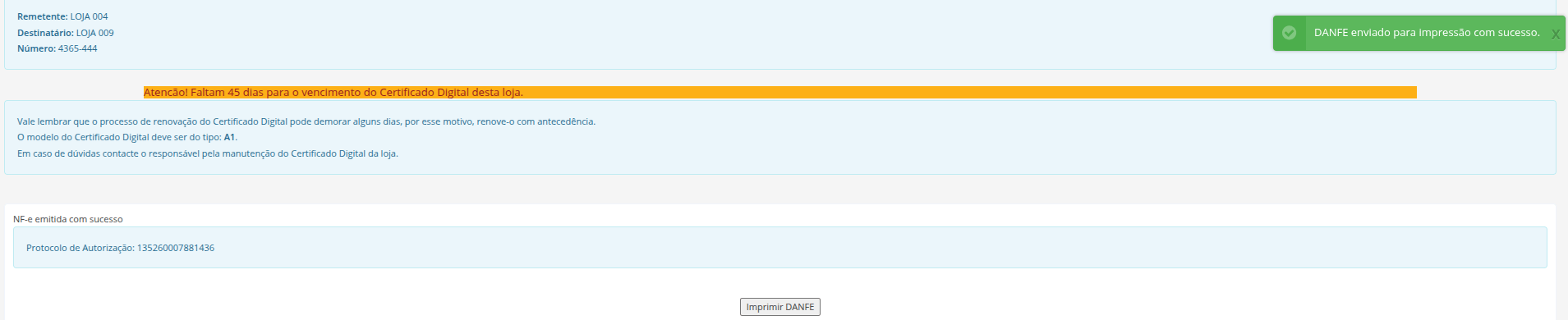
O Bluesoft ERP agora permite automatizar o envio do DANFE para impressão assim que uma NF-e de emissão própria for autorizada pela SEFAZ.
Com essa melhoria, o operador não precisa mais acompanhar a autorização da nota para depois comandar manualmente a impressão. Isso proporciona mais agilidade ao faturamento e à expedição, além de reduzir o risco de documentos não serem impressos por esquecimento.
Como funciona
Após a autorização da NF-e pela SEFAZ, o ERP identifica automaticamente a impressora configurada para o usuário responsável pela emissão e envia o DANFE para impressão.
Caso não exista uma configuração específica para o usuário, será utilizada a configuração geral da loja emitente. O processo considera a seguinte prioridade:
- Impressora configurada para o usuário e a loja;
- Impressora geral configurada para a loja.
O envio automático é realizado para a impressora principal. Se ocorrer uma falha de comunicação ou indisponibilidade do serviço, o sistema poderá utilizar a impressora de contingência, quando configurada.
Como configurar
Antes de ativar a funcionalidade, é necessário ter o Bluesoft Loja instalado e configurado no ambiente local. As impressoras disponíveis para seleção no ERP são obtidas a partir das configurações realizadas nessa ferramenta.
Para ativar a impressão automática:
- Acesse Estoques e NF-e > Configurações > Parâmetros do Módulo Estoques e NF-e;
- Selecione a aba Faturamento;
- Marque a opção Ativar impressão automática do DANFE;
- Informe a Quantidade de vias, entre 1 e 10;
- Acesse a opção Configurar mapeamento de impressoras.

No mapeamento, informe:
- Nome do mapeamento;
- Loja;
- Usuário, quando a configuração for específica;
- Impressora principal;
- Impressora de contingência, opcionalmente.

Quando nenhum usuário for informado, o mapeamento será utilizado como configuração geral da loja para os usuários que não possuírem uma impressora específica.
Acompanhamento na consulta de NF-e
A tela Estoques e NF-e > Notas Fiscais > Consultar também passa a apresentar informações sobre o processamento da impressão automática:
- Situação da Impressão DANFE;
- Qtd. vias enviadas;
- Impressora utilizada.
A situação poderá ser apresentada como
Envio concluído – Neste status os DANFES foram enviados para impressão configurada;
Sem envio concluído – Neste status os DANFES não foram enviados para impressora, por exemplo: Impressora desligada.
Parcial – Neste status alguns DANFES foram enviados para impressora e outros não, por exemplo: Foram configuradas a quantidade de vias como 5 vias, 2 foram impressas e 3 não o status exibido será: Parcial.
Sem uso do controle automático – Significa que o DANFE impresso de forma manual, sem uso do parâmetro para envio automático.
Um novo filtro avançado permitirá localizar rapidamente as notas cujo DANFE não foi encaminhado com sucesso, facilitando a impressão manual quando necessária.

Informações importantes
A funcionalidade é aplicada às NF-e de emissão própria, modelo 55, autorizadas pela SEFAZ e que geram DANFE, independentemente da rotina de origem.
O faturamento não será bloqueado se a impressão automática não puder ser concluída. Nesse caso, o usuário poderá utilizar normalmente os recursos atuais de impressão manual.
Para esta funcionalidade, Envio concluído significa que o DANFE foi aceito pelo serviço ou pela fila de impressão. O ERP não consegue confirmar situações físicas do equipamento, como falta de papel, atolamento ou falta de toner.
Benefícios
Com a impressão automática do DANFE, o processo de faturamento se torna mais ágil e padronizado, reduzindo atividades repetitivas e permitindo que a equipe concentre seus esforços na conferência das cargas e nas próximas operações.
Além disso, a consulta da situação do envio oferece mais rastreabilidade e facilita a identificação de notas que precisam de atenção.
Para saber mais sobre o parâmetro de impressão automática do DANFE, clique aqui.
Para saber mais sobre o Mapeamento de Impressoras, clique aqui.
Para saber mais sobre a consulta de notas fiscais, clique aqui.