
Estoques e NF-e > Operações entre Lojas > Venda entre Lojas > Saída
Estoques e NF-e > Operações entre Lojas > Venda entre Lojas > Entrada
Estoques e NF-e > Operações entre Lojas > Venda entre Lojas > Devolução
Essa funcionalidade tem como objetivo poder escolher utilizar como base de cálculo do IPI entre a ‘Regra Geral das Transferências’, ‘o Preço de Venda da Loja de Origem’ e ‘o Preço de Venda da Loja de Destino’ e também conseguir configurar o percentual da base de cálculo do IPI especificamente para operações de vendas entre lojas de empresas coligadas, além de contar com a geração automática de solicitações de regras fiscais quando não houver uma regra compatível cadastrada..
Para utilizar essa ferramenta, devemos seguir os seguintes passos:
1) Cadastrar a Regra Fiscal que será utilizada nas vendas entre lojas:
Para isso, precisamos acessar a funcionalidade Cadastro Figuras e Regras Fiscais através do caminho: Fiscal > Cadastros > Regras Fiscais > Cadastros de Regras Fiscais e incluir um regra fiscal nova.
Nesse cadastro tem dois campos em especial que devemos nos atentar. O campo ‘destinação’ e a ‘tributação de IPI’.
Na aba Geral, devemos selecionar a Operação de Nota Fiscal de venda entre lojas e o Ramo de atividade da loja como Indústria para habilitarmos no campo ‘Destinação’ a opção Revenda (importação) que deveremos selecionar. Essa nova destinação sempre será solicitada nas regras fiscais cujo a loja seja Indústria ou Equiparada à Industrial e o produto estiver selecionado como importação direta.

Na aba Tributações, na opção IPI, quando escolhermos a opção ‘Selecione’ no campo IPI, o ERP irá buscar a alíquota do IPI cadastrada no NCM do produto, ao invés de procurar a alíquota do cadastro da regra fiscal.
No campo Configuração de Base de Cálculo podemos definir as opções:
- Regra Geral das Transferência: que traz como base de cálculo do IPI o valor total da mercadoria destacada na nota fiscal;
- Preço de Venda da Loja Destino: O sistema busca o preço praticado na loja destinatária, aplicando o percentual determinado para compor a base do imposto;
- Preço de Venda da Loja de Origem: O sistema localiza o preço do produto na loja emitente, aplica o percentual configurado na regra fiscal e define o resultado como base de cálculo do IPI


Para saber mais sobre a funcionalidade Cadastro de Regras Fiscais clique aqui.
Observação: No cadastro do NCM, caminho: Fiscal > Cadastros > NCM, conseguimos definir a alíquota do IPI de Saída na aba ‘Tributação Federal, campo IPI de Saída:

2) Emissão da nota fiscal de saída de venda entre lojas:
Para isso, precisamos acessar a funcionalidade transferências de saída entre lojas através do caminho: Estoques e NF-e > Operações entre Lojas > Venda entre lojas > Saída e seguir com a emissão da nota.
Para saber mais sobre a funcionalidade Saída de Venda Entre Lojas clique aqui.
Após a emissão da nota fiscal de venda entre lojas notará que na escrita fiscal, a base de cálculo do IPI será destacado conforme a configuração da regra fiscal:

3) Entrada da nota fiscal de saída de venda entre lojas:
Para isso, precisamos acessar a funcionalidade entrada de venda entre lojas através do caminho: Estoques e NF-e > Operações entre Lojas > Venda entre lojas > Entrada e seguir com a entrada da nota.
Para saber mais sobre a funcionalidade Entrada de Transferência Entre Lojas clique aqui.
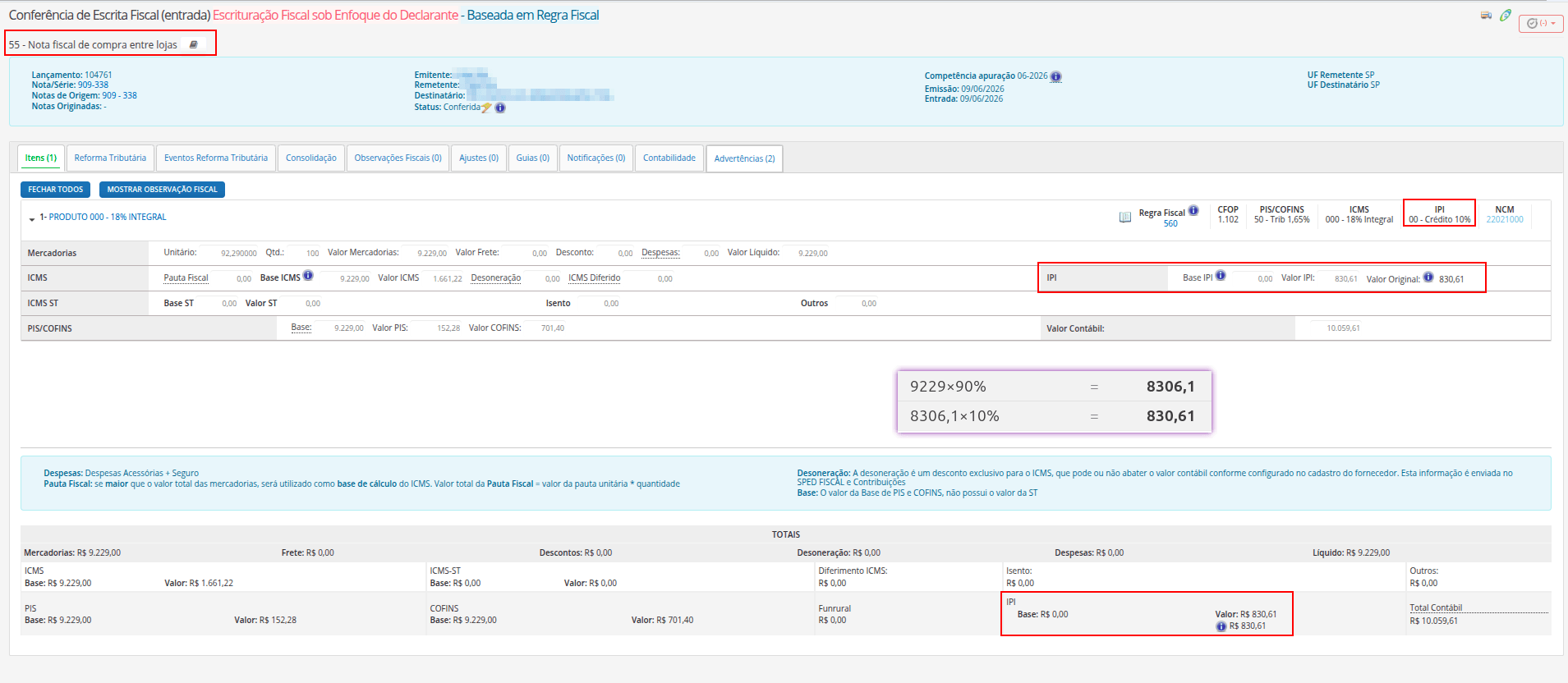
Na escrita fiscal, caso a loja destino seja varejo, o IPI irá para o campo de outras, não tomando o crédito do IPI.
4) Devolução e entrada da devolução para as notas fiscais de vendas entre lojas com IPI:
Nas devoluções o fato da loja ser varejo, não destacará o IPI no campo de IPI e sim em outras.
5) Cancelamento das notas fiscais de vendas entre lojas com IPI:
Com o cancelamento, todas as movimentações são estornadas.
Dúvidas, por favor contate nossa equipe de suporte.