
Estoques e NF-e > Operações entre Lojas > Venda entre Lojas > Saída de Venda entre Lojas

188 – Transferência/Venda/Bonificação entre Lojas – Consultar 689 – Transferência/Venda entre Lojas – Alterar Custo 4669 – Transferência/Venda/Bonificação entre Lojas – Saída Incluir Mercadoria 4670 – Transferência/Venda/Bonificação entre Lojas – Saída Incluir Bens
Essa funcionalidade tem como objetivo efetuar o processo de venda de produtos entre as lojas que não são Matriz e Filial.
Para utilizar essa ferramenta, devemos seguir os seguintes passos:
1) Acessar o menu de Estoques e NF-e > Operações entre Lojas > Venda entre Lojas > Saída de Venda entre Lojas

2) Agora devemos escolher os seguinte filtros:
- Loja de Origem
Loja origem dos produtos da venda.
- Local de Estoque de Origem (por padrão é selecionado o local de estoque configurado no cadastro de loja para)
Local de estoque da loja origem dos produtos da venda.
- Loja de Destino
Loja destino dos produtos da venda.
- Tipo de produto
Tipo de produtos que queremos utilizar nas vendas, sendo possível selecionar Mercadorias e Bens. (Obs. A opções são exibidas de acordo com a permissão do usuário).
3) Após os filtros selecionados devemos clicar em  .
.
4) Para buscar produtos do tipo Kit ou Cesta, selecione o botão  , ou para buscar os produtos da venda podemos clicar no botão

Também é possível incluir os produtos utilizando um leitor de código de barras, utilizando o campo por “Buscar produto por”. Além da opção de busca por GTIN/PLU, também é possível pesquisar os produtos através do Código Interno.

Ou utilizar o botão  serão listados os produtos baseados em notas fiscais de origem. Agora é possível selecionar mais de uma nota fiscal de origem para o mesmo produto:

Filtros:
Período: Neste campo deve ser informado o período de entrada dos produtos. O período é limitado a 10 dias.
Nota Fiscal: Neste campo o usuário deve informar a nota fiscal para limitar a busca de produtos.
Utilizar dados da NF de Origem: Serão adicionados em tela produtos com base em uma Nf de origem entre as opções: Apenas produtos , Produtos e Quantidade e Produtos, Quantidade e Custo.
Embalagem: Neste campo deve ser informado a embalagem de busca dos produtos, sendo as opções: “Unitária” e “A mesma da nota de origem”.
Informações importantes: Ao se utilizar a opção Produtos, Quantidade e Custo:
- Apenas serão listadas notas de entrada para seleção.
- Não será possível prosseguir para o faturamento caso a quantidade informada seja superior ao saldo da nota fiscal de origem selecionada.
- Serão apresentados os dados referente a nota de origem selecionada nas informações adicionais da nota fiscal faturada.
- Ao selecionar esta opção, o custo utilizado será o da nota fiscal de origem, portanto terá prioridade quanto a parametrização de Origem do valor na venda entre lojas.
Incluir Kit/Cesta: Somente é possível incluir produtos do tipo Kit/Cesta através do botão , onde será disponibilizado a Pesquisa de Produtos, conforme exemplo abaixo:

Informações importantes:
Validação do Saldo de Estoque para garantir a integridade do estoque e evitar a movimentação de itens já reservados (como vendas online ou outras transferências), o campo “Saldo em Estoque” exibido nesta tela (tanto na busca de produtos quanto na grade “Produtos a serem vendidos”) reflete o Estoque Disponível, e não o estoque total .
O Estoque Disponível é calculado como: Estoque Total - Estoque em Terceiros - Estoque Reservado - Estoque Futuro.
Esta mesma lógica de Estoque Disponível é utilizada pela validação do sistema ao prosseguir (quando o parâmetro “Permitir transferências/vendas entre lojas com quantidade superior ao saldo de estoque” está desativado), impedindo que a operação seja concluída com uma quantidade superior à realmente disponível.
5) Após selecionar os produtos desejados devemos clicar em .

Caso tenha sido selecionado um produto com mais de uma nota fiscal de origem, ele será repetido conforme a quantidade de notas selecionadas.

É importante mencionar que, caso o produto esteja com o status de Operações entre Lojas Suspensa, não será possível prosseguir com o faturamento. Para saber mais sobre a Operações entre Lojas Suspensa, clique aqui.
6) Após o clique no botão , veremos um preview da nota fiscal:

7) Para completar a operação, devemos clicar em  e a nota fiscal faturada ficará disponível para consulta.

Selecionando mais de uma nota fiscal de origem, no faturamento também será exibido mais de uma linha do produto de acordo com a quantidade de nota fiscal selecionada.

8) É gerado a Escrita fiscal dessa da nota fiscal utilizando o CST de ICMS como x90 e escriturado na coluna Outras.

Quando o local da loja for configurado como local endereçado não é possível realizar a venda, somente é possível para locais unificado ou indefinido. Duvidas sobre configuração de locais de estoque clique aqui.

Rastreabilidade de Saída de Venda entre Lojas
Quando na aba “Operações” do Cadastro da Loja estiver habilitada a opção “Possui operações com produtos rastreáveis” e na aba “Detalhes” do Cadastro do Produto estiver definido como produto rastreável, será obrigatório informar um ou mais lotes para o faturamento.
Por padrão será trazido o lote mais recente, mas é possível alterá-lo:

Caso a soma das quantidades nos lotes esteja diferente da quantidade a faturar, será exibida uma mensagem de validação:

Após definir corretamente as quantidades, clique em prosseguir:

A nota será faturada e será possível visualizar os lotes e validades na aba “Validades” da nota:

No arquivo xml gerado também será possível visualizar as tags de rastro com os lotes, data de validade e data de fabricação em que foram faturados:

Reforma Tributária
A partir da implementação da Reforma Tributária no sistema, a funcionalidade de “Saída de Venda entre Lojas” agora é capaz de calcular e exibir os novos impostos Contribuição sobre Bens e Serviços (CBS), Imposto sobre Bens e Serviços (IBS) e Imposto sobre Bens e Serviços Municipal (IBS Mun).
Pré-requisitos para o Cálculo
Para que o cálculo e a exibição do CBS, IBS UF e IBS Mun sejam ativados, é necessário que:
As alíquotas e fórmulas estejam devidamente configuradas no cadastro de NCM ou na Regra Fiscal.
O parâmetro Regra Fiscal da operção esteja ativado no cadastro da Loja selecionada.
Hierarquia de Busca
O sistema segue uma ordem lógica e rigorosa de prioridade para localizar as configurações fiscais da Reforma Tributária (CBS, IBS Estadual e IBS Municipal). Essa busca garante que regras específicas prevaleçam sobre configurações genéricas:
- Regra Fiscal (Prioridade Máxima): O sistema verifica primeiro se existe uma alíquota configurada diretamente na Regra Fiscal vinculada à operação. Se encontrada, esta configuração ignora qualquer outra.
- Exceção por Município (Específico para IBS Municipal): Caso não haja definição na Regra Fiscal, o sistema busca no cadastro de NCM uma configuração específica para o município de destino da nota. Esta etapa é crucial para garantir a conformidade com as variações locais de alíquotas municipais.
- Configuração Padrão no NCM: Se nenhuma das opções anteriores for encontrada, o sistema utiliza a configuração padrão cadastrada no NCM do produto.
- Hierarquia de Níveis do NCM: Na ausência de configuração no código NCM completo (8 dígitos), o sistema realiza uma busca regressiva nos níveis superiores, tentando localizar a tributação nos grupos de 6, 4 e 2 dígitos, sucessivamente.
No “Preview dos Impostos” da tela “Transferência entre Lojas”, serão exibidos os valores de CBS, IBS UF e IBS Mun para cada item, bem como os totais

Consulta da Nota e Escrita Fiscal
Itens da Nota: Os dados de CBS, IBS UF e IBS Municipal (Base de Cálculo, Alíquotas e Valores) são persistidos e podem ser consultados nos detalhes da nota fiscal confirmada.o exibidos

Escrita Fiscal: Na aba Reforma Tributária, o sistema apresenta o detalhamento analítico para fins de auditoria, os dados de CBS, IBS UF e IBS Municipal (Base de Cálculo, Alíquotas e Valores)utilizada, a descrição do cadastro vinculado e os valores totais de imposto e diferimento.

Integração Técnica (XML)
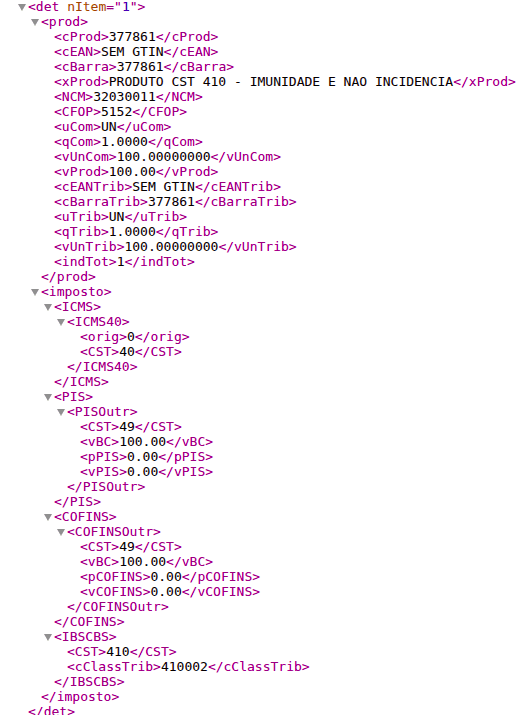
Grupo da Reforma Tributária (<IBS>CBS>)
Os itens da nota fiscal demonstram o detalhamento unificado da Reforma Tributária:
Detalhamento de IBS e CBS (<gIBSCBS>): Demonstra as tags correspondentes à Base de Cálculo (<vBC>), alíquotas e apurações de valores destinados à CBS e ao IBS (Estadual e Municipal).
Código de Situação Tributária (<CST>): Indica as codificações de CST da reforma (como 000, 200, 410 ou 510), conforme parametrizado na Regra Fiscal de Saída ou no NCM do produto.
Classificação Tributária (<cClassTrib>): Apresenta o respectivo código de classificação associado ao CST do item.
Para mais informações, contate o Suporte Bluesoft.