
Financeiro > Contratos Financeiros > Consultar
Os Contratos Financeiros de Prestação de Serviço de Prestador Municipal são utilizados para lançar Notas Fiscais de Serviços Prestados e que foram emitidas através da prefeitura. O lançamento das notas, por sua vez, gerarão duplicatas de receita que poderão ser controladas através do módulo de Contas a Receber.
Para utilizar essa ferramenta, devemos seguir os seguintes passos:
Na tela de Consulta de Contratos Financeiros, clique no botão Incluir e selecione a opção Prestação de Serviço Municipal

Clique no botão Prosseguir.
Será exibida a seguinte tela:


- Tipo de Contrato: exibe o tipo de contrato que está sendo incluído;
- Subtipo de contrato: exibe os subtipos de contrato cadastrados no sistema. (Financeiro > Contratos financeiros > Cadastros de Subtipos de Contratos)
- Serviço: permite selecionar o tipo de serviço prestado.
- Periodicidade: permite definir se o contrato será eventual ou recorrente;
- Vencimento das duplicatas: determina o dia em que as duplicatas irão vencer.
- Período de Vigência: define o prazo pelo qual o contrato será válido. Caso seja habitada a opção “recorrente” no campo anterior, será possível definir o prazo final como “indeterminado”;
- Valor do Lançamento: permite definir se os valores de receitas a serem incluídos nesse contrato serão fixas (mesmos valores em todas as inclusões de receitas) ou variáveis (as receitas podem ter valores diferentes a cada lançamento). Caso seja selecionada a opção “fixo”, será necessário determinar o valor das receitas.
- Envia NFS-e à Prefeitura: define se o contrato irá gerar nota fiscais comuns ou NFSe que é enviada para a prefeitura.
- Tipo de nota fiscal de serviço: esta opção é alterada automaticamente, conforme alteração do Item 8
- Pessoa: nesta opção é possível informar uma ou mais pessoas para criação de contrato. Será criado 1 contrato para cada pessoa inserida.
- Descrição: permite definir uma descrição detalhada que facilite a identificação do contrato posteriormente
- Permite adiantamento: define se o contrato poderá ter adiantamentos ou não;
- Loja pode criar Lançamento: define se os lançamentos de receitas poderão ser feitas para todas as lojas determinadas ou apenas a central poderá fazer os lançamentos.
- Contrato exige nota fiscal?: define se esse tipo de contrato exigirá ou não o lançamento de uma Nota Fiscal;
- Serviço de transporte: esta opção deverá ser marcada apenas quando o serviço de transporte for realizado pela loja, podendo assim ter receita diferenciada na apuração de tributos.
- Tipo de ISS: define se o ISS é retido ou normal. Ao selecionar o ISS normal, no lançamento de receita o valor da alíquota refletirá automaticamente o valor cadastrado na aba Tributações para Serviços Prestados “Alíquota de ISS por Loja”. Este campo é obrigatório quando a opção de enviar NFS-e para a prefeitura for marcada como SIM.
- PIS: permite definir o PIS que será calculado na NFs emitida pelo contrato.
- COFINS: permite definir o COFINS que será calculado na NFs emitida pelo contrato.
- Imposto retido pelo tomador: permite inserir os seguintes impostos retidos pelo tomador: INSS, ISS, IRRF, CSLL, PIS, COFINS
- Imposto não retido pelo tomador: permite inserir ISS normal para pessoa física ou jurídica. Este campo poderá ser preenchido e será refletido automaticamente na inclusão de receitas, desde que, a loja selecionada na aba seguinte não esteja no cadastro do serviço, pois caso esteja, a líquota que será utilizada para preenchimento automático será a cadastrada na aba Tributações para Serviços Prestados “Alíquota de ISS por Loja”.
- Tipo de nota fiscal de serviço: se o campo anterior estiver habilitado, nesse campo deverá ser selecionado o tipo de nota fiscal que será utilizada. Podendo ser manual ou eletrônica (NFS-e);
- Centro de Resultado: permite fazer o rateio do valor das receitas por centros de resultado, de forma que seja possível consultar qual foi o lucro de cada departamento através de um relatório.
Se a Periodicidade for alterada para recorrente, será habilitado o campo abaixo:
- Valor Máximo por Lançamento: define um valor máximo que será permitido para lançamentos de receitas desse contrato. Caso no campo anterior o usuário selecionar a opção referente a valor fixo, esse campo será preenchido automaticamente com o mesmo valor definido no campo anterior. Caso seja selecionada a opção “variável”, esse campo deverá ser preenchido com um valor máximo estipulado;
Através da tela acima, é possível filtrar o serviço desejado ou cadastrar um novo serviço através do botão “Cadastro”.
A tela também exibe a listagem dos serviços disponíveis com os dados:
- Identificação: Número de identificação do serviço cadastrado;
- Descrição: Descrição do serviço cadastrado;
- Tipo de Serviço: Exibe o tipo do serviço podendo ser Prestado ou Tomado
- Código NBS: código NBS do serviço;
- Código Municipal de Serviço: Exibe os códigos do serviço para os municípios em que o serviço está associado, quando houver mais de um município associado ao serviço com códigos diferentes, os mesmos serão separados por vírgulas.
- Ações: Permite excluir o serviço ou redirecionar para a tela de edição.
Após selecionar o serviço desejado e clicar no botão Selecionar. O sistema retornará para a tela de inclusão de contrato contendo ele como preenchimento do campo Serviço.

Após preencher todos os campos, clique no botão Prosseguir.
Será exibida a seguinte tela:

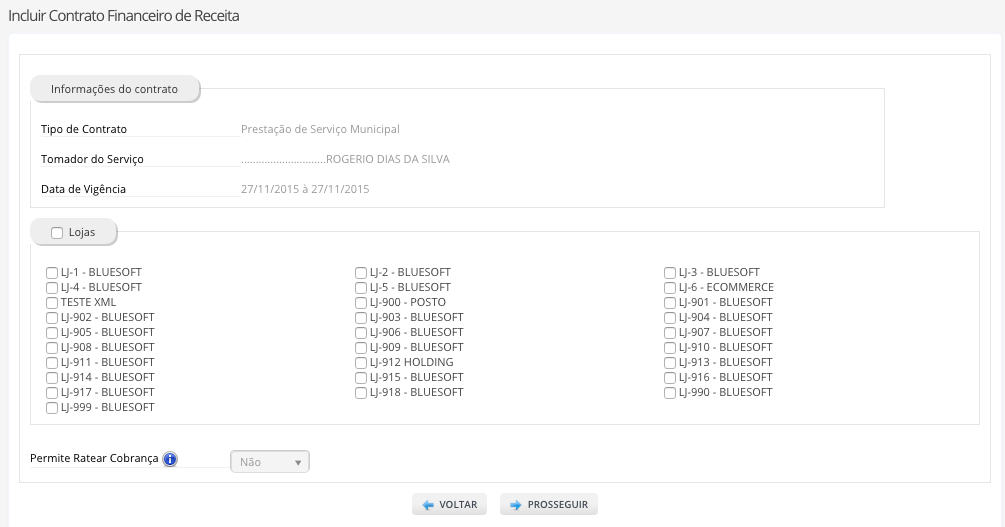
- Lojas: permite selecionar quais lojas poderão fazer lançamentos para esse contrato.
- Permite Ratear Pagamento: define se o valor da despesa poderá ou não ser rateado entre as lojas selecionadas.
Clique no botão Prosseguir.
Será exibida a seguinte tela:

- Bloquear Alteração Conta Contábil: define se as contas contábeis poderão ou não ser alteradas no momento do lançamento da receita;
- Meses de Vigência para apropriação: Serão geradas partidas dobradas de apropriação conforme a quantidade de meses preenchidos nesse campo;
- Conta Contábil Origem (Receita): define a conta contábil de receita que será utilizada como origem no lançamento;
- Conta Contábil Destino (Ativo): define a conta contábil de ativo que será utilizada como destino no lançamento da receita.
Feito isso, clique no botão Salvar.
Para incluir uma nova receita base no contrato criado, primeiramente localize-o através da tela de consultas, feito isso, clique no botão Incluir Receita:

Ao clicar no ícone de incluir receita, se o contrato tiver previsões pendentes, será aberta tela com as previsões para inclusão de receita. Caso seja necessário, é possível incluir uma receita a parte. Segue imagem abaixo:


- Serviço: o serviço já será preenchido automaticamente com base no cadastro do contrato e também permite selecionar serviços pré cadastrados;
- Discriminação do Serviço: permite adicionar descrições que serão exibidas no campo “Discriminação dos Serviços” da Nota Fiscal;
- Número da nota fiscal: número do documento fiscal;
- Série: número de série da nota fiscal;
- Subsérie: número de subsérie da nota fiscal;
- Data da emissão: data da emissão da nota fiscal;
- Data da prestação do serviço: data de prestação do serviço da nota fiscal;
- Valor de Despesas não tributadas: valor de despesas, desconsiderando a tributação;
- Valor de despesas acessórias: valor de despesas extras da nota fiscal;
- Base de cálculo de ISS Retido: valor que será utilizado como base para o cálculo do ISS retido, se houver;
- Base de cálculo de INSS Retido: valor que será utilizado como base para o cálculo do INSS retido, se houver;
- Valor total de impostos retidos: campo preenchido automaticamente com o somatório dos impostos retidos;
- Valor total da operação: valor total da nota;
- PIS: alíquota de PIS;
- Valor do PIS: campo preenchido automaticamente com o valor do PIS, conforme alíquota;
- COFINS: alíquota de COFINS;
- Valor do COFINS: campo preenchido automaticamente com o valor do CONFINS, conforme alíquota;
Seleção do serviço
Através da tela acima, caso o usuário não queira permanecer com o serviço selecionado na inclusão do cadastro, é possível filtrar o serviço desejado ou cadastrar um novo serviço através do botão “Cadastro”. Para saber mais como cadastrar um serviço, clique aqui.
Ao clicar no botão de busca, o sistema exibe a listagem dos serviços disponíveis com os dados:
- Identificação: Número de identificação do serviço cadastrado;
- Descrição: Descrição do serviço cadastrado;
- Tipo de Serviço: Exibe o tipo do serviço podendo ser Prestado ou Tomado
- Código NBS: código NBS do serviço;
- Código Municipal de Serviço: Exibe os códigos do serviço para os municípios em que o serviço está associado, quando houver mais de um município associado ao serviço com códigos diferentes, os mesmos serão separados por vírgulas.
- Ações: Permite excluir o serviço ou redirecionar para a tela de edição.
Após selecionar o serviço desejado e clicar no botão Selecionar.

O sistema retornará para a tela de inclusão de contrato contendo ele como preenchimento do campo Serviço.

E automaticamente ja será preenchido o campo “Aliquota %” no Imposto não retido pelo tomador.

O valor exibido reflete o ISS cadastrado na aba Tributações para Serviços Prestados “Alíquota de ISS por Loja”, desde que a loja esteja no cadastro contendo uma alíquota, caso não esteja, será refletido o serviço selecionado ou o valor preenchido no ato da criação do contrato.

Para realizar o cálculo do IRRF e INSS retidos
IRRF – (Pessoa Física Prestadora)
Nos casos de pagamento à pessoas físicas, quando houver a retenção poderá realizar o preenchimento do valor do IRRF clicando no botão Calcular IRRF.
Na tela de cálculo poderá informar todos os valores de dedução na qual chegará na base de cálculo e assim chegar no valor do IRRF baseados nas faixas das alíquotas.
Após preencher o valor do IRRF e concluir o contrato, será preciso ir na Central de Tributos para emissão da guia de IRRF. Veja mais aqui.
OBS: Lembre-se que poderá configurar se a Guia de IRRF será gerada pela data da operação ou pelo vencimento do boleto, veja como configurar aqui.
Ao clicar no botão de lupa para buscar cadastros de serviço, é exibida a seguinte tela:

INSS – (Pessoa Física – Prestadora)
Quando houver retenção do INSS, poderá informar 0% ou 11%, a alíquota de 11% é fixa nos casos de retenção, com isso será calculado sempre o valor versus base até o teto do INSS.

Clique em Prosseguir. Será exibida a seguinte tela:

Nessa tela, é possível definir diversas informações que serão utilizadas para geração da duplicata:
- Parcelas: quantidade de parcelas para a receita;
- Valor Total: valor total da receita, conforme preenchido na tela anterior. Esse valor poderá ser alterado automaticamente caso sejam preenchidos os campos referentes a desconto, juros ou multa.
- Desconto: valor de desconto da receita;
- Juros: valor de juros da receita;
- Multa: valor de multa da receita;
- Descritivo: descritivo que será exibido na duplicata, conforme preenchido no momento da inclusão do contrato;
- Nº do Documento: número do documento, conforme preenchido na tela anterior;
- Loja Pagadora: loja responsável pelo recebimento da receita;
- Prioridade: prioridade de recebimento da receita, podendo ser Normal ou Baixa;
- Tipo de Cobrança: define se a cobrança da duplicata será feita via banco ou carteira (dinheiro);
- Forma de Pagamento: permite definir a forma de pagamento que será utilizada para quitação da receita;
- Conta Contábil de Origem: conta contábil que será utilizada como origem para a duplicata, conforme preenchido no contrato;
- Conta Contábil de Destino: conta contábil que será utilizada como destino para a duplicata, conforme preenchido on contrato;
- Centro de Resultado: Centro de Resultado para o qual a receita será aplicada;
- Porcentagem: porcentagem da receita que será aplicada ao centro de resultado selecionado.
Após preencher os campos acima, clique em Prosseguir. Serão exibidos os seguintes campos:

- Parcela: mostra a quantidade de parcelas que serão geradas para essa receita;
- Nº do Documento: exibe o número do documento preenchido anteriormente;
- Descritivo: Exibe o descritivo que foi preenchido anteriormente;
- Competência: competência financeira para qual será gerada a receita;
- Dada de Vencimento: data de vencimento da receita;
- Valor Nominal: valor bruto da receita;
- Desconto: total de descontos da receita;
- Juros: total de juros da receita;
- Multa: valor total de multa da receita;
- Valor Líquido: valor líquido de receita que irá gerar o valor da duplicata;
- Ocorrências: permite incluir uma ocorrência na duplicata que será gerada.
Após confirmar os dados acima. Clique no botão “Gerar Duplicatas”. Feito isso, a duplicata de recebimento será gerada com sucesso e poderá ser controlada através do módulo de Contas a Receber.
Exemplo:
Ao marcar a opção de: “Não gera contabilização da receita” então ao emitir um nota fiscal de prestação de serviço, não serão geradas as contabilizações de receita
Ao marcar a opção de: “Não emite duplicata” então ao emitir uma nota fiscal de prestação de serviço, não será gerada uma duplicata a receber
Será possível selecionar ambas as opções, apenas uma ou nenhuma conforme desejado para o serviço prestado.

Reforma Tributária
Na inclusão de uma Nota Fiscal de Fatura através de um contrato financeiro que realiza a emissão de NFS-e e o envio para a prefeitura, o Bluesoft ERP apresentará o quadro Reforma Tributária, antes do quadro Dados Reinf.
Esse fluxo pode ser utilizado, por exemplo, em contratos do tipo Prestação de Serviço Municipal, incluindo as operações de prestação de serviço realizadas por meio desse tipo de contrato.
As informações da Reforma Tributária são obtidas de acordo com a configuração fiscal vinculada ao Serviço Prestado utilizado no contrato e a vigência correspondente à Data de emissão da nota.
A configuração da Reforma Tributária para Serviços é definida através da correlação entre Serviço da Lista Federal 116/2003, NBS e Indicador de Operação. Nela são configuradas as informações utilizadas para determinação e cálculo do CBS, IBS e IBS Municipal, além do CST IBS/CBS, cClassTrib, fórmulas de cálculo e diferimento, quando aplicável.
Para saber mais sobre o cadastro e a definição dessas informações, consulte o manual Configuração da Reforma Tributária para Serviços
No quadro Reforma Tributária, poderão ser apresentadas as seguintes informações:

- NBS: apresenta o código NBS relacionado ao serviço.
- Indicador de operação (cIndOp): apresenta o indicador de operação configurado para o serviço.
- CST IBS/CBS: apresenta a Classificação Tributária de IBS e CBS correspondente à configuração da Reforma Tributária.
- Código de Classificação (cClassTrib): apresenta o código de classificação tributária relacionado ao CST IBS/CBS.
- CBS: apresenta a alíquota de CBS aplicável à operação.
- IBS: apresenta a alíquota de IBS aplicável à operação.
- IBS Municipal: apresenta a alíquota de IBS Municipal aplicável à operação.
- Base IBS/CBS: apresenta a base de cálculo utilizada para os tributos da Reforma Tributária.
- Valor CBS: apresenta o valor calculado de CBS.
- Valor CBS Dif: apresenta o valor de diferimento da CBS, quando aplicável.
- Valor IBS: apresenta o valor calculado de IBS.
- Valor IBS Dif: apresenta o valor de diferimento do IBS, quando aplicável.
- Valor IBS Municipal: apresenta o valor calculado de IBS Municipal.
- Valor IBS Municipal Dif: apresenta o valor de diferimento do IBS Municipal, quando aplicável.
Vigência da Reforma Tributária
A configuração da Reforma Tributária utilizada no lançamento considera a Data de emissão informada na Nota Fiscal de Fatura.
Ao alterar a Data de emissão, o quadro Reforma Tributária será atualizado conforme a vigência fiscal, vinculada a Configuração da Reforma Tributária para Serviços, correspondente à nova data, apresentando as configurações e os cálculos aplicáveis ao período.
IBS Municipal
Para o cálculo do IBS Municipal, quando existir uma configuração específica para o município do tomador, o sistema utilizará essa configuração.
Quando não existir configuração específica para o município, será utilizada a configuração padrão de IBS Municipal da vigência aplicável.
Serviço sem configuração da Reforma Tributária
Caso não exista uma configuração fiscal aplicável à correlação do serviço para a data informada, os campos tributários correspondentes serão apresentados como “Não definido” e os respectivos valores serão apresentados zerados.
Da mesma forma, quando não houver um Serviço vinculado que permita determinar a configuração da Reforma Tributária, o quadro continuará sendo apresentado, porém sem a definição das informações tributárias e com os valores zerados.
