
Estoques e NF-e > Operações entre Lojas > Transferência entre Lojas > Saída de Transferência entre Lojas
Essa funcionalidade tem como objetivo transferir itens entre as lojas que são Matriz e Filial.
Para utilizar essa ferramenta, devemos seguir os seguintes passos:
1) Acessar o menu de Estoques e NF-e > Operações entre Lojas > Transferência entre Lojas > Saída de Transferência entre Lojas

2) Agora devemos escolher os seguinte filtros:
- Loja de Origem: Loja origem dos produtos da transferência.
- Local de Estoque de Origem: Local de estoque da loja origem dos produtos da transferência.
- Loja de Destino: Loja destino dos produtos da transferência.
- Tipo de produto: Tipo de produtos que queremos utilizar nas transferência, sendo possível selecionar Mercadorias, Bens e Consumo. (Obs. A opções são exibidas de acordo com a permissão do usuário).
Para emissão de notas de transferência interestaduais, será possível somente para transferências do tipo Consumo. Onde emitiremos com o CFOP 6557 – Transferência de material de uso ou consumo e ICMS 041 – Não tributada para os itens da nota.
A realização de emissão de notas de transferências interestaduais de Mercadores e Bens, não será permitido, realizaremos a validação como na imagem abaixo:

3) Após os filtros selecionados devemos clicar em  .
.
4) Para buscar os produtos da transferência podemos clicar no botão  ou no botão
  para buscar produtos do tipo Kit/Cesta:

Ou utilizar o botão  onde serão listados os produtos baseados em notas fiscais de origem:

Também é possível incluir os produtos utilizando um leitor de código de barras, utilizando o campo por “Buscar produto por”. Além da opção de busca por GTIN/PLU, também é possível pesquisar os produtos através do Código Interno.

Também é possível selecionar duas notas fiscais de origem para o mesmo produto.

Filtros:
- Período: Neste campo deve ser informado o período de entrada dos produtos. O período é limitado a 10 dias.
- Nota Fiscal: Neste campo o usuário deve informar a nota fiscal para limitar a busca de produtos.
- Utilizar dados da NF de Origem: Serão adicionados em tela produtos com base em uma Nf de origem entre as opções: Apenas produtos , Produtos e Quantidade e Produtos, Quantidade e Custo.
- Embalagem: Neste campo deve ser informado a embalagem de busca dos produtos, sendo as opções: “Unitária” e “A mesma da nota de origem”.
Informações importantes: Ao se utilizar a opção Produtos, Quantidade e Custo:
- Apenas serão listadas notas de entrada para seleção.
- Não será possível prosseguir para o faturamento caso a quantidade informada seja superior ao saldo da nota fiscal de origem selecionada.
- Ao selecionar esta opção, o custo utilizado será o da nota fiscal de origem, portanto terá prioridade quanto a parametrização de Origem do valor na transferência entre lojas.
Ao se utilizar a opção Produtos, Quantidade e Custo , será gravada a ocorrência nos parâmetros da nota fiscal:

Incluir Kit/Cesta: Somente é possível incluir produtos do tipo Kit/Cesta através do botão , onde será disponibilizado a Pesquisa de Produtos, conforme exemplo abaixo:

Importante: Na transferência entre lojas baseada em regras fiscais, caso o produto selecionado não tiver uma regra fiscal vinculada, quando adicionarmos o produto, carregará uma tela informando ao usuário para realizar a solicitação da criação de regra fiscal, conforme abaixo:

Importante: Na transferência entre lojas baseada em regras fiscais, se a loja que está realizando a transferência for uma indústria ou equiparado a indústria e o produto transferido for de importação direta a regra fiscal será solicitada com a destinação (Revenda Importação);
Se loja não for for uma indústria ou equiparado a indústria e/ou o produto não for de importacão direta a regra fiscal será solicitada com a destinação (Revenda);
[IMPORTANTE] Validação do Saldo de Estoque
Para garantir a integridade do estoque e evitar a movimentação de itens já reservados (como vendas online ou outras transferências), o campo “Saldo em Estoque” exibido nesta tela (tanto na busca de produtos quanto na grade “Produtos a serem transferidos” ) reflete o Estoque Disponível, e não o estoque total.
O Estoque Disponível é calculado como: Estoque Total - Estoque em Terceiros - Estoque Reservado - Estoque Futuro.
Esta mesma lógica de Estoque Disponível é utilizada pela validação do sistema ao prosseguir (quando o parâmetro “Permitir transferências/vendas entre lojas com quantidade superior ao saldo de estoque” está desativado), impedindo que a operação seja concluída com uma quantidade superior à realmente disponível.
5) Após selecionar os produtos desejados devemos clicar em  .
.

Caso tenha sido selecionado mais de uma nota fiscal de origem para um mesmo produto, esse produto aparecerá repetido de acordo com a quantidade de notas fiscais selecionadas.

É importante mencionar que, caso o produto esteja com o status de Operações entre Lojas Suspensa, não será possível prosseguir com o faturamento. Para saber mais sobre a Operações entre Lojas Suspensa, clique aqui.
6) Após o clique no botão , veremos a pré-visualização da nota fiscal:

7) Para completar a operação devemos clicar em  .
.
Caso tenha sido utilizado o custo de uma nota fiscal de origem, será apresentado os dados referente a nota selecionada nas informações adicionais da nota. 
Caso tenha sido utilizado duas notas fiscais de origem para o mesmo produto, o produto se repetirá conforme a quantidade de notas selecionadas

Geração de financeiro em operações de transferência entre lojas
Quando o parâmetro Gerar Financeiro para operações de Transferência entre Lojas estiver como SIM, ao gerar a nota fiscal será gerada uma duplicada de recebimento contra a loja destinatária da mercadoria.

Contabilização de Saída de Transferência
Para detalhes da contabilização das Saídas de transferência clique aqui.
Reforma Tributária
A partir da implementação da Reforma Tributária no sistema, a funcionalidade de “Saída de Transferência entre Lojas” agora é capaz de calcular e exibir os novos impostos Contribuição sobre Bens e Serviços (CBS), Imposto sobre Bens e Serviços (IBS) e Imposto sobre Bens e Serviços Municipal (IBS Mun).
Pré-requisitos para o Cálculo
Para que o cálculo e a exibição do CBS, IBS UF e IBS Mun sejam ativados, é necessário que:
- O parâmetro Regra Fiscal da operção esteja ativado no cadastro da Loja selecionada.
- As alíquotas e fórmulas estejam devidamente configuradas no cadastro de NCM ou na Regra Fiscal.
Hierarquia de Busca
O sistema segue uma ordem lógica e rigorosa de prioridade para localizar as configurações fiscais da Reforma Tributária (CBS, IBS Estadual e IBS Municipal). Essa busca garante que regras específicas prevaleçam sobre configurações genéricas:
- Regra Fiscal (Prioridade Máxima): O sistema verifica primeiro se existe uma alíquota configurada diretamente na Regra Fiscal vinculada à operação. Se encontrada, esta configuração ignora qualquer outra.
- Exceção por Município (Específico para IBS Municipal): Caso não haja definição na Regra Fiscal, o sistema busca no cadastro de NCM uma configuração específica para o município de destino da nota. Esta etapa é crucial para garantir a conformidade com as variações locais de alíquotas municipais.
- Configuração Padrão no NCM: Se nenhuma das opções anteriores for encontrada, o sistema utiliza a configuração padrão cadastrada no NCM do produto.
- Hierarquia de Níveis do NCM: Na ausência de configuração no código NCM completo (8 dígitos), o sistema realiza uma busca regressiva nos níveis superiores, tentando localizar a tributação nos grupos de 6, 4 e 2 dígitos, sucessivamente.
No “Preview dos Impostos” da tela “Transferência entre Lojas”, serão exibidos os valores de CBS, IBS UF e IBS Mun para cada item, bem como os totais

Consulta da Nota e Escrita Fiscal
Itens da Nota: Os dados de CBS, IBS UF e IBS Municipal (Base de Cálculo, Alíquotas e Valores) são persistidos e podem ser consultados nos detalhes da nota fiscal confirmada.

Escrita Fiscal: Na aba Reforma Tributária, o sistema apresenta o detalhamento analítico para fins de auditoria, os dados de CBS, IBS UF e IBS Municipal (Base de Cálculo, Alíquotas e Valores)utilizada, a descrição do cadastro vinculado e os valores totais de imposto e diferimento.

Integração Técnica (XML)
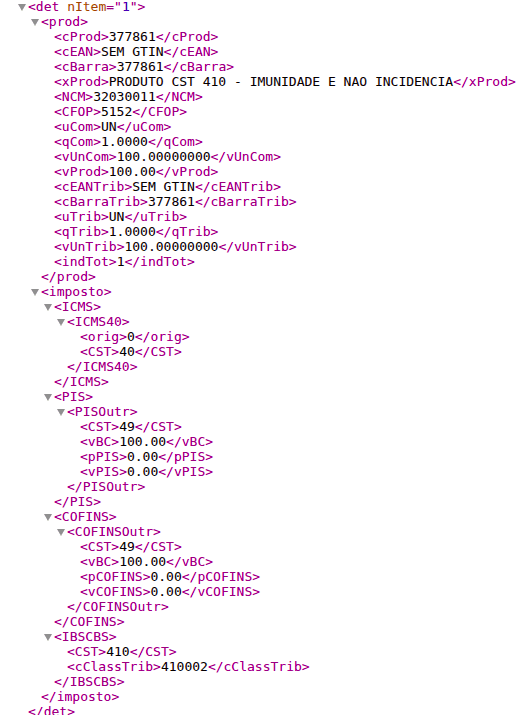
Grupo da Reforma Tributária (<IBS>CBS>)
Os itens da nota fiscal demonstram o detalhamento unificado da Reforma Tributária:
Detalhamento de IBS e CBS (<gIBSCBS>): Demonstra as tags correspondentes à Base de Cálculo (<vBC>), alíquotas e apurações de valores destinados à CBS e ao IBS (Estadual e Municipal).
Código de Situação Tributária (<CST>): Indica as codificações de CST da reforma (como 000, 200, 410 ou 510), conforme parametrizado na Regra Fiscal de Saída ou no NCM do produto.
Classificação Tributária (<cClassTrib>): Apresenta o respectivo código de classificação associado ao CST do item.
Dedução de ICMS-ST em Transferências Interestaduais
Nas operações de transferência de mercadorias entre lojas localizadas em estados diferentes (Interestaduais), o sistema realiza a dedução automática do valor do ICMS ST/Antecipado. Esse processo garante que o custo do produto na loja de destino não seja onerado por impostos pagos na origem, além de automatizar o registro do direito ao ressarcimento tributário.
Quando a transferência for realizada com embalagem diferente da unidade, como caixa, fardo ou múltiplos, o sistema também considera o fator de estoque da embalagem para calcular corretamente a quantidade efetiva transferida.
Configurações Necessárias
que o cálculo seja aplicado, os seguintes requisitos devem ser atendidos:
- Modelo de Custo: A loja de origem deve utilizar o parâmetro de Custo Contábil + ICMS.
- Parâmetro de Operação: A flag Habilitar exclusão do ICMS-ST antecipado da entrada no valor da nota em transferências entre UFs deve estar marcada em Configurações > Parâmetros > Estoques e NF-e > Aba: Operações entre Lojas.
- Histórico de Entrada: O produto deve possuir um registro de ICMS-ST na sua última nota fiscal de entrada na loja de origem. Caso a última entrada não possua o imposto retido, a dedução não será realizada.
- Embalagem/Fator de Estoque: quando o produto for transferido em embalagem com fator de estoque, o sistema utiliza esse fator para converter a quantidade informada em quantidade efetiva de unidades.

Regras de Cálculo e Faturamento
A dedução do imposto ocorre de forma transparente tanto no faturamento direto pelo ERP quanto nos fluxos do módulo WMS (Faturamento por Lote, Carga ou Palete).
- Formação do Preço: O sistema calcula o valor unitário do item na nota de transferência utilizando a fórmula:
- Valor Unitário = (Custo Contábil + ICMS) – Valor Unitário do ICMS-ST da última entrada.
Para embalagens com fator de estoque, o sistema calcula antes a quantidade efetiva em unidades:
Quantidade efetiva = Quantidade informada na transferência x Fator de estoque da embalagem.
O valor total de ICMS-ST deduzido considera essa quantidade efetiva.
- Trava Geográfica: O cálculo é acionado exclusivamente para transferências entre lojas de UFs distintas. Operações entre lojas do mesmo estado mantêm o valor original da transferência e não registram dedução de ICMS-ST/Antecipado.

- Informações Tributárias: Na nota fiscal emitida, os valores deduzidos podem ser conferidos na aba Informações Adicionais Tributárias, através da coluna Valor do ICMS ST/Antecipado. Essa coluna apresenta o valor total de ICMS-ST/Antecipado deduzido do item, já considerando a quantidade transferida e o fator de estoque da embalagem utilizada.

Impactos no Destino e Contabilidade
- Custo no Recebimento: Ao dar entrada na loja de destino, o sistema grava automaticamente o valor de face da nota (sem o ST da origem) no campo Custo Diferenciado. Isso assegura que a média de custo e a formação de preço no destino reflitam o valor real da mercadoria.

- Ressarcimento: Na confirmação da saída, o sistema gera automaticamente os lançamentos contábeis de débito na conta de Ativo (ICMS ST a Ressarcir) e crédito na conta de Estoque de Mercadorias, formalizando o direito ao ressarcimento junto à SEFAZ da origem.

- Devoluções: Em casos de devolução de transferência, o sistema realiza o estorno proporcional do valor de ressarcimento e recompõe o custo cheio no estoque da loja original.

Dúvidas, por favor contate nossa equipe de suporte.