
- Home > WMS > Configurações > WMS Parâmetros
- Home > WMS > Configurações > Sorter Configuração
- Home > Estoques e NF-e > Cadastros > Locais de Estoque
- Home > Compras > Cadastros > Produtos > Manutenção de Produtos
- Home > WMS > Cadastros > Consulta de Operadores de WMS
- Home > WMS > Centro de Distribuição (CD) > Distribuição Forçada Multiloja
- Home > WMS > Centro de Distribuição (CD) > Distribuição por Data de Validade
- Home > WMS > Centro de Distribuição (CD) > Importação de Lotes Logísticos
- Home > WMS > Centro de Distribuição (CD) > Importação de Pedido de Transferência
- Home > WMS > Configurações > Onda de Distribuição
- Home > WMS > Relatórios > Relatório de Execução de Onda e Distribuição Forçada
- Home > WMS > Gerenciamento de Cargas WMS
- 38 – Produtos Consultar
- 60 – Produtos Alterar
- 1283 – Importação de Lotes Logísticos
- 1700 – Consultar local de estoque
- 1701 – Incluir local de estoque
- 1702 – Alterar Parâmetros Logísticos
- 2636 – Manutenção de Cadastro de Produtos (Consulta)
- 2637 – Manutenção de Cadastro de Produtos (Editar)
- 2691 – Cadastro de Operador de WMS – Operação: Editar
- 2692 – Consulta de Operadores de WMS – Operação: Consultar
- 2704 – Consulta de Operadores de WMS – Operação: Editar
- 2714 – Gerenciamento de Cargas WMS: Consultar
- 2715 – Gerenciamento de Cargas WMS: Incluir
- 2716 – Gerenciamento de Cargas WMS: Editar
- 2717 – Gerenciamento de Cargas WMS: Excluir
- 2939 – Importação de Pedido de Transferência
- 2978 – Consultar Parâmetros Logísticos
- 3032 – Distribuição Forçada Multiloja
- 3287 – Distribuição por Data de Validade: Consulta
- 3288 – Distribuição por Data de Validade: Gerar
- 3338 – Onda de Distribuição – Consultar
- 3339 – Onda de Distribuição – Editar
- 3340 – Onda de Distribuição – Incluir
- 3656 – Consultar – Relatório Execução da Onda
- 3658 – Gerar Lotes de Bonificação
- 3760 – Movimentação entre Locais de Estoque: Consultar
- 3761 – Movimentação entre Locais de Estoque: Gerar
- 4027 – Considerar Lotes Temporários e lotes comuns na criação de cargas
- 4282 – Criar Onda de Bonificação
- 4521 – Produtos Consultar – Aba Logística
- 4522 – Produtos Incluir – Aba Logística
- 4523 – Produtos Alterar – Aba Logística
- 4556 – Sorter Configuração – Consultar
- 4557 – Sorter Configuração – Incluir
- 4558 – Sorter Configuração – Editar
- 4566 – Sorter API Aloca-Palete (Incluir)
- 4568 – Sorter API Enviar Pedido (Incluir)
Agora o WMS do Bluesoft ERP está preparado para a integração com o equipamento de separação automatizada Sorter. Isso permite que a operação habilite o uso da esteira por Centro de Distribuição (CD) e classifique previamente quais produtos possuem características físicas para descer no equipamento, segregando-os por categoria (Alimento / Não Alimento) para evitar contaminação cruzada e quebra de mercadorias frágeis ou não mapeadas.

1. Visão Geral do Processo
O Sorter é a automação física responsável por Separar mercadorias em uma etapa específica do fluxo logístico. O WMS continua controlando o cadastro de Endereços Logísticos, Lotes, Reservas de estoque, Cargas, Ordens de Serviço, Saldos de estoque, Rastreabilidades e exceções. A automação executa a Separação física depois que a mercadoria é entregue no Endereço Sorter (Stage In).
1.1 Fluxo Resumido
| Produto Apto ao Sorter | Geração do Lote | Montagem da Carga | Movimentação ao Stage In | Retorno API |
- Parametrização do WMS para ativação da automação Sorter.
- Configuração do Endereço Sorter (Stage In).
- Configuração de Categorização de Produtos.
- Geração do Lote.
- Montagem da Carga.
- Movimentação da mercadoria à Esteira Sorter.
- Integração com as APIs do Sorter.
- Retorno da API para o WMS.
1.2 O que muda para o Usuário?
- Os produtos aptos à automação Sorter passam a ser identificados no cadastro com categoria específica (Alimento ou Não Alimento).
- Lotes e Cargas são gerados de forma separado, distinguindo os fluxos Sorter e Convencional (Não Sorter).
- O operador recebe tarefas específicas de Movimentação Sorter e Movimentação Sorter Cross no coletor de dados mobile.
- O destino das atividades Sorter será sempre o Endereço Sorter (Stage In) configurado.
- A Separação feita pela máquina Sorter é acompanhada por status, logs e retorno de integração.
2. Pré-Requisitos para Operar com a Automação Sorter
Para que a integração do WMS com a automação Sorter funcione alguns pré-requisitos operacionais e cadastrais são necessários:
- Tipo de Unidade de Negócio: A Filial selecionada para a automação com a esteira Sorter deve ser obrigatoriamente um Centro de Distribuição (CD).
- O sistema bloqueia a exibição das configurações do Sorter para Lojas comuns de varejo.
- Parametrização da Filial: A Loja CD precisa estar com parâmetro WMS Utilizar Sorter na Separação habilitado.
- O parâmetro Local de Estoque (Stage In) precisa estar configurado com um Local com endereçamento logístico para permitir o desvio automático dos Lotes.
- Configuração do ‘Endereço Sorter (Stage In)’: O Local de Estoque que receberá a separação automatizada deve possuir previamente um Endereço Sorter (Stage In) cadastrado.
- Configuração e Classificação de Produtos: Para que o equipamento saiba exatamente quais itens devem ser desviados para a esteira Sorter e para qual rampa direcioná-los, os produtos elegíveis devem estar previamente configurados como Apto ao Sorter e cadastrados com a classificação Alimento ou Não Alimento.
- Liberação das Atividades aos Operadores: Para que os Operadores recebam as atividades Movimentação Sorter e Movimentação Sorter Cross no coletor de dados mobile, é necessário que os mesmos possuam as permissões específicas de cada atividade (conforme abordaremos no tópico 6).
- Configuração Técnica da Integração: Para que a comunicação entre o WMS e as APIs do Sorter funcione é necessário que o cadastro da configuração Sorter tenha sido realizada em Home > WMS > Configurações > Sorter Configuração.
3. Configurando o WMS para a Automação Sorter
Após a validação dos pré-requisitos necessários para ativação da automação Sorter, o primeiro passo operacional é realizar a configuração do WMS para que a integração funcione.
- Acesse o caminho Home > WMS > Configurações > WMS Parâmetros ou digite o código do menu
1276na funcionalidade de Busca Rápida. - Acesse a aba Filial.
- Selecione o Centro de Distribuição (CD) desejado no campo Filtrar loja disponível na aba Filial.
- Acesse o menu lateral esquerdo Outros.
- Localize e configure os seguintes parâmetros:
- Utilizar Sorter na Separação: Marque a flag para habilitar a automação Sorter na Loja CD selecionada.
- Por padrão, esta flag vem desmarcada.
- Local de Estoque (Stage In): Selecione o Local de Estoque para onde os produtos da esteira Sorter serão direcionados.
- Este parâmetro só ficará visível se a flag Utilizar Sorter na Separação estiver habilitada.
- O sistema listará no campo Local de Estoque (Stage In) apenas os Locais com cadastros ativos no CD selecionado que possuem controle de estoque do tipo Endereçamento Logístico.
- É obrigatório definir o Local de Estoque que receberá a automação para salvar a configuração.
- Utilizar Sorter na Separação: Marque a flag para habilitar a automação Sorter na Loja CD selecionada.
- Clique no botão SALVAR PARÂMETROS para concluir a configuração.


3.1 Parâmetros Obrigatórios
Para habilitar o parâmetro Utilizar Sorter na Separação e realizar a configuração do campo Local de Estoque (Stage In), será necessária a ativação de parâmetros adicionais:
- Usa endereçamento automático.
- Retirar Apenas do Picking Independente da Validade.
- Liberar o lote automático após a conclusão do ressuprimento de picking ou endereçamento automático.
- Gerar lote automático na Importação de Lotes Logísticos.
- Importação de Lotes Logísticos conforme o Fator de Estoque do produto armazenado.
- Gerar carga de cross docking automático.
O sistema exibirá mensagens de alerta caso algum desses parâmetros obrigatórios não esteja configurado no momento da ativação.


3.2 Parametrização e Configuração do Sorter
A integração com o Sorter é configurada por Centro de Distribuição (CD) por meio de uma tela específica no módulo WMS. Nessa configuração são definidos os parâmetros necessários para habilitar a comunicação automática e assíncrona entre o ERP e o integrador, permitindo o envio de lotes logísticos e o recebimento dos retornos operacionais do Sorter.
Para mais detalhes sobre a parametrização e configuração da integração, consulte a documentação de ajuda: Integração Sorter
4. Configurando o “Endereço Sorter (Stage In)”
Com a Loja CD parametrizada, é obrigatório definir e isolar o endereço logístico de entrada da automação Sorter. O Endereço Sorter (Stage In) servirá como o ponto de entrega das mercadorias na esteira automatizada Sorter.
- Acesse o caminho Home > Estoques e NF-e > Cadastros > Locais de Estoque ou informe o código
855na funcionalidade de Busca Rápida. - No campo Loja, selecione o Centro de Distribuição (CD) que deseja configurar o endereço padrão da esteira Sorter.
- No campo Status selecione a opção Ativo.
- Clique no botão BUSCAR.
- Na grade de resultados exibida, identifique o Local de Estoque elegível (conforme configurado no tópico 2) e clique no ícone de lápis (Editar local de estoque) na coluna Operações.
- Localize no modal exibido (Editar local de estoque) o campo Endereço Sorter (Stage In).
- Regra de Visibilidade: Este campo é condicional e só será exibido se o Local de Estoque selecionado, tiver sido previamente configurado no campo Local de Estoque (Stage In) no parâmetro WMS Utilizar Sorter na Separação (conforme configurado no tópico 2).
- Preencha o campo Endereço Sorter (Stage In) com um endereço elegível (verifique o passo 9 a seguir).
- Clique no botão SALVAR.
- Clique no botão SIM no pop-up (Deseja realmente salvar este local de estoque?) de confirmação exibido.
- Validação Sistêmica: O sistema realiza uma checagem de segurança e impede a gravação caso o endereço informado:
- Pertença a outra Filial.
- Pertença a outro Local de Estoque.
- Esteja Inativo.
- Esteja configurado com status da ocupação diferente de Disponível:
- A Endereçar, Avaria, Bloqueado ou Pendente Saída.
- Não seja do tipo Picking:
- Pulmão, Box, Área Cross Docking ou Blocado.
- Seja o Endereço Logístico Padrão do CD.
- Seja o Endereço Logístico para Armazenagem padrão do CD.
- Seja o Endereço Logístico De Patrimônio padrão do CD.
- Possua qualquer saldo físico ou reserva vinculada.
- Validação Sistêmica: O sistema realiza uma checagem de segurança e impede a gravação caso o endereço informado:


5. Configurando e Categorizando os Produtos para a Esteira Sorter
Com a infraestrutura e topologia de endereços mapeada, é necessário determinar quais mercadorias possuem características físicas compatíveis com a esteira Sorter e em quais categorias devem ser segregadas.
- Acesse o caminho Home > Compras > Cadastros > Produtos > Manutenção de Produtos ou digite o código do menu
264na funcionalidade de Busca Rápida. - Realize a busca pelo produto desejado utilizando os filtros disponíveis em tela.
- Acesse o cadastro do produto que deseja realizar a configuração para separação automatizada via esteira Sorter através do ícone lápis (Abrir cadastro do produto) disponível na coluna Código Interno na grade de resultados exibida na busca.
- Acesse a aba Logística disponível no cadastro do produto selecionado.
- Localize e configure os seguintes campos:
- Apto ao Sorter?: Selecione Sim ou Não e defina se o produto pode ou não ser processado pela esteira automatizada do Sorter. Por padrão, o campo vem configurado com a opção Não.
- Categoria Sorter: Define a segregação sanitária para evitar que produtos incompatíveis se misturem nas rampas do equipamento.
- Este campo permanecerá oculto enquanto o campo Apto ao Sorter? estiver configurado como Não.
- Se o campo Apto ao Sorter? for configurado como Sim, o campo Categoria Sorter será exibido, tornando-se de preenchimento obrigatório. O usuário poderá selecionar entre Alimento ou Não Alimento.
- O sistema bloqueia a ação de salvamento do cadastro se o produto estiver configurado como Apto ao Sorter, mas a Categoria Sorter estiver vazia.
- Após configurar o campo Apto ao Sorter? com a opção Sim e selecionar a Categoria Sorter, clique no botão SALVAR no final da página para gravar as alterações.
5.1 Aplicando as Configurações do Sorter para Produtos em Massa
Para otimizar processos de grande escala (como a implantação inicial do Sorter), o sistema disponibiliza uma ferramenta de parametrização coletiva. Isso permite classificar múltiplos itens de forma simultânea na esteira Sorter, agilizando a rotina logística.
- Acesse o caminho Home > Compras > Cadastros > Produtos > Manutenção de Produtos ou digite o código do menu
264na funcionalidade de Busca Rápida. - Utilize os filtros disponíveis em tela para localizar o grupo exato de produtos que você deseja atualizar em massa.
- Selecione no filtro Colunas as opções
Descrição(opcional),Apto ao SortereCategoria Sorter. - Clique no botão BUSCAR.

- Com os produtos listados, existem dois caminhos distintos para realizar a configuração:
- Opção 1 – Configuração Individual (Direto na grade): Caso precise ajustar regras diferentes para poucos itens, altere os valores dos campos Apto ao Sorter e Categoria Sorter manualmente linha a linha, diretamente na grade de resultados.
- Opção 2 – Configuração em Massa (Painel inferior): Caso deseje aplicar a mesma regra a todos os itens visíveis na tela simultaneamente, direcione-se ao painel fixo no rodapé:
- No campo Nome do Campo, selecione a propriedade Apto ao Sorter.
- No campo Valor, selecione a diretriz Sim.
- Clique no botão APLICAR PARA TODOS.

- No campo Nome do Campo, selecione a propriedade Categoria Sorter.
- No campo Valor, selecione a diretriz Alimento ou Não Alimento.
- Clique novamente no botão APLICAR PARA TODOS.

- Após validar as informações na tela, clique no botão SALVAR ALTERAÇÕES, localizado no canto inferior direito, para gravar a nova parametrização na base de dados.
- Clique no botão SIM no pop-up de confirmação apresentado em tela.

5.2 Considerações Importantes Antes de Definir um Produto como Apto ao Sorter
- Use Sim apenas para produtos que podem passar fisicamente pela esteira Sorter, conforme regra da operação.
- Use Não para itens frágeis, incompatíveis com a automação Sorter ou que devam seguir preferencialmente pelo fluxo manual.
- Revise a Categoria dos produtos sempre que houver risco de mistura entre alimento e não alimento.
6. Vinculando as Atividades do Sorter aos Operadores WMS
Para que as ordens de movimentações destinadas à esteira Sorter cheguem corretamente aos coletores dos operadores de separação WMS, o gestor precisa parametrizar os perfis operacionais:
- Acesse o caminho Home > WMS > Cadastros > Consulta Operadores de WMS ou digite o código do menu
1696na funcionalidade de Busca Rápida. - Selecione no campo Centro de Distribuição a Filial correspondente e clique no botão BUSCAR.
- Na grade de resultados exibida, localize o operador de WMS pretendido e clique no ícone lápis (Editar) na coluna Ações.
- No modal (Cadastro de Operador do WMS – Alteração) apresentado, clique no botão ALTERAR ATIVIDADES.
- Na listagem de permissões, busque ou localize e selecione as duas atividades de fluxo físico do Sorter:
- Movimentação Sorter: Atividade que habilita o operador a realizar o abastecimento fracionado da esteira Sorter vindo do Pulmão ou Picking.
- Movimentação Sorter Cross: Atividade que habilita o operador a transferir produtos da Doca de recebimento direto para a esteira Sorter.
- Clique no botão SALVAR.
7. Gerando os Lotes de Distribuição Sorter
A rotina de distribuição do WMS foi aprimorada para identificar, segregar e otimizar a separação de produtos aptos à automação Sorter. Esta inteligência de cálculo atua de forma nativa e em segundo plano (sem exigir ações extras do operador) em todos os menus que utilizam o parâmetro WMS Retirar do Picking e Pulmão Independente da Validade (detalharemos os menus no tópico 7.1 a seguir).
7.1 Instruções Operacionais de Geração
Como a inteligência de separação automatizada do Sorter é processada automaticamente em segundo plano, a execução dessas rotinas na interface do sistema segue os mesmos fluxos e comportamentos operacionais já existentes. Para consultar as instruções de uso e o passo a passo completo sobre como operar cada uma das telas de abastecimento, consulte as documentações específicas de cada menu:
- Distribuição Forçada Multiloja.
- Distribuição Pedido de Transferência
- Onda de Distribuição.
- Importação de Lotes Logísticos.
- Importação de Pedido de Transferência.
7.2 Conceito de Inteligência de Alocação e Fracionamento
Durante o cálculo da necessidade de abastecimento, o motor do WMS passa a diferenciar os destinos das mercadorias:
- Para itens Não Aptos ao Sorter: Não houve alterações no fluxo. O comportamento do sistema permanece inalterado e operando exatamente como funciona hoje. O motor de cálculo do WMS continuará processando o abastecimento aplicando fielmente as parametrizações nativas e a estratégia de paletização vigente.
- Para itens Aptos ao Sorter: O sistema ignora a regra de palete completo. Para otimizar o picking da automação, o motor aplica obrigatoriamente a lógica fracionada (incompleto) e busca a combinação exata de saldos.
- Exemplo Prático: Se a distribuição pedir 80 caixas e no pulmão existirem posições com 40, 40 e 90 caixas, o sistema consumirá os dois paletes de 40 (limpando os endereços e atendendo os 80 exatos), preservando a integridade do palete maior de 90 caixas contra fracionamentos desnecessários.

7.3 Conceito de Quebra de Lotes e Status de Reserva Temporária
Ao gerar um Lote de distribuição misto (contendo itens aptos e não aptos ao Sorter), o WMS aplica as seguintes regras de segregação:
- Quebra de Lotes: O sistema processa a quebra e divide a distribuição, gerando IDs de Lotes diferentes: um para o Lote Convencional (contendo os itens não aptos ao Sorter) e outro para o Lote Temporário (contendo os itens aptos ao Sorter).
- Regra de Ouro (Retenção): Os itens classificados para a esteira Sorter não geram tarefas físicas imediatas para os operadores de empilhadeira. O saldo na origem (Pulmão/Picking) é consolidado estritamente com o status de Reservado Temporariamente, ficando retido até que a operação realize a montagem da Carga (conforme detalharemos no tópico 8 a seguir).
- Exceção (Paletes Fechados): Caso a necessidade de distribuição contemple quantidades que correspondam a um palete fechado (conforme a norma cadastrada do produto), o WMS reconhece que não há necessidade de fracionar essa mercadoria na esteira Sorter. Neste cenário, o sistema gera um Lote Convencional (com reserva padrão) para o palete fechado, que será movimentado diretamente para a Doca, e gera o Lote Temporário exclusivo apenas para a fração da mercadoria que de fato precisará descer no equipamento Sorter.
7.4 Tratamento de Exceções e Bloqueios de Infraestrutura
O WMS possui travas de segurança ativas caso a operação tente distribuir um item Sorter em uma filial habilitada, mas que não possua o Endereço Sorter (Stage In) devidamente configurado:
- Via “Distribuição Forçada Multiloja”: O sistema realiza um bloqueio preventivo e impeditivo já no momento do cálculo da distribuição, exibindo um alerta na tela e impedindo que a operação avance para a etapa de geração de Lotes.

- Via “Distribuição Pedido de Transferência”: O sistema realiza um bloqueio preventivo e impeditivo já no momento de enviar o pedido para Distribuição no WMS, exibindo um alerta na tela e impedindo que a operação avance para a etapa de geração de Lotes.

- Via “Onda de Distribuição”: O sistema não aborta o processamento integral da rotina. Ele gera com sucesso os Lotes convencionais para os itens não aptos ao Sorter, ignora os itens atrelados à esteira Sorter e grava uma mensagem de falha no Relatório de Execução de Onda e Distribuição Forçada.

- Via “Importação de Lotes Logísticos”: O sistema aborta o processamento do arquivo (ABL ou CSV) por completo. Uma notificação de bloqueio é apresentada ao usuário, interrompendo o fluxo antes que qualquer Lote seja criado.

8. Gerando as Cargas Sorter
O processo de montagem de Cargas no módulo de Gerenciamento de Cargas WMS foi reestruturado para tratar as demandas destinadas à esteira automatizada por meio de um fluxo dedicado, isolando completamente as regras da automação do fluxo logístico tradicional.
8.1 Instruções Operacionais
Como a execução da montagem de Carga na interface do sistema segue os mesmos fluxos e comportamentos operacionais já existentes, a execução dessas rotinas segue os padrões legados. Para consultar as instruções de uso e o passo a passo completo sobre como selecionar os Lotes na aba Não Gerada e consolidar as Cargas, consulte a documentação específica do menu:
8.2 Montagem de Cargas Distintas, Exceção à Ordenação Logística e Quebra por Produto
Ao selecionar múltiplos Lotes no caminho Gerenciamento de Cargas WMS > Não Gerada (aba) > Separação (sub-aba) > Paletes (sub-aba) e acionar o botão MONTAR CARGA, o sistema analisa o tipo de Fluxo de cada item e executa uma bifurcação automatizada em segundo plano, dividindo o processamento em duas Cargas lógicas distintas:
- Carga Sorter: Centraliza exclusivamente as mercadorias configuradas com fluxo voltado a automatização Sorter. Esta carga aplica a regra de Exceção à Ordenação Logística, ignorando a sequência física dos corredores e ruas do armazém, uma vez que a máquina Sorter realiza o processamento centralizado em um ponto único.
- Carga Normal: Reúne os itens de Fluxo padrão do armazém e segue o processamento legado, respeitando rigorosamente as parametrizações nativas de agrupamento e ordenação geográfica por setor, área e rua.
Além da separação estrutural das Cargas, o motor de cálculo do WMS ativa um conjunto de diretrizes automáticas de agrupamento e inteligência matemática. Essas regras garantem a otimização dos saldos, a eficiência do abastecimento e a segurança sanitária da operação, conforme descrito a seguir:
- Regra de Quebra por Loja e Produto: A Carga Sorter possui a capacidade de consolidar e agrupar Lotes destinados a múltiplos destinatários na mesma numeração de Carga. Contudo, no momento da criação das Ordens de Serviço, o motor do WMS aplica uma quebra rigorosa por Destinatário (Loja) e totalmente individualizada por produto. Isso significa que cada item gerará uma Ordem de Serviço (OS) exclusiva. Mesmo que a filial receba produtos diferentes pertencentes à mesma categoria (Alimento ou Não Alimento), eles jamais compartilharão a mesma OS.
- Regra de Unificação Automática de Reservas: Ao montar a Carga, se existirem Reservas Temporárias pulverizadas de um único produto destinadas à mesma Loja (vindas de distribuições geradas em momentos diferentes), o WMS aplicará uma inteligência de consolidação. O sistema unificará automaticamente esses saldos em uma única Reserva Temporária.
- Gatilho Físico e Fracionamento Preciso de Saldo: O algoritmo calcula a necessidade real da automação e repassa ao operador a ordem de movimentação baseada estritamente na fração exata exigida pelo Lote. Se o palete armazenado no pulmão contiver 100 caixas e a esteira Sorter demandar apenas 80 caixas, a OS instruirá a retirada de 80 caixas para envio ao Endereço Sorter (Stage In), enquanto as 20 caixas restantes permanecem intocadas, estáticas e disponíveis no endereço de origem original.
8.3 Ciclo de Vida Lógico da Carga e Transição de Status
O fluxo sistêmico e as comunicações com as APIs do Sorter regem-se por uma árvore de status hierárquica dividida em quatro fases lógicas:
- Montagem da Carga (Fase 1): No momento da geração, a Carga Sorter nasce indexada sob o status de RP (Ressuprimento Pendente). Nesta etapa, são criadas exclusivamente as Ordens de Serviço físicas (Movimentação Sorter ou Movimentação Sorter Cross), enquanto as OS lógicas de integração (Integração Sorter e Integração Sorter Cross) ainda não existem na base de dados. Nesse momento a sub-aba Ressuprimento fica disponível na tela da funcionalidade Gerenciamento de Cargas WMS.


- Movimentação e Geração da Integração (Fase 2): O operador executa a atividade Movimentação Sorter ou Movimentação Sorter Cross (como veremos no tópico 9 a seguir) no coletor de dados mobile e realiza a entrega das mercadorias no Endereço Sorter (Stage In). É exatamente nesse gatilho que as Ordens de Serviço sistêmicas (Integração Sorter ou Integração Sorter Cross) nascem. Somente após essa movimentação é que a Carga e as novas OS de Integração recebem o status NI (Não Iniciado). A partir desse momento a sub-aba Ressuprimento estará mais disponível na tela da funcionalidade Gerenciamento de Cargas WMS.

- Retorno da Máquina Sorter (Fase 3): Conforme a esteira Sorter processa a mercadoria e devolve as confirmações de sucesso ou cancelamento via API, o WMS realiza as atualizações de status em tempo real:
- Separação Total: do status das Ordens de Serviço e dos Produtos (Status Filho) para Separada. A Carga estrutural (Status Pai) permanece retida no estado Iniciada.
9. Executando as Atividades Sorter no Coletor de dados (Mobile)
9.1 Movimentação Sorter
O abastecimento físico da esteira Sorter é realizado por meio do coletor de dados mobile de maneira monitorada para assegurar o desvio correto das Cargas:
- O operador de WMS com a devida permissão para execução da atividade Movimentação Sorter deve acessar a funcionalidade Execução da Ordem de Serviço de Movimentação WMS por meio do coletor de dados mobile.
- O sistema carrega a Ordem de Serviço (OS) pendente e apresenta no cabeçalho a atividade operacional Movimentação Sorter.
- Nota: A atividade Movimentação Sorter não estará disponível para execução de operadores sem a devida permissão (conforme configurado no tópico 5).

- Clique no botão Iniciar.
- Automaticamente o status da tarefa será alterado para Iniciado.
- Faça o escaneamento ou digitação manual do código de barras do Endereço Origem para confirmar o dado no campo Confirmar Endereço Origem.
- Faça o escaneamento ou digitação manual do código de barras do GTIN/PLU do produto a ser movimentado para a esteira Sorter.
- Informe a quantidade do produto a movimentar no campo Quantidade Movimentada.
- Nota: A execução com corte para essa atividade não é permitida. O operador deve obrigatoriamente informar a quantidade total solicitada; caso seja informado um valor diferente (menor ou maior), o sistema bloqueará a operação exibindo em tela uma mensagem de bloqueio:
Quantidade inválida.
- Nota: A execução com corte para essa atividade não é permitida. O operador deve obrigatoriamente informar a quantidade total solicitada; caso seja informado um valor diferente (menor ou maior), o sistema bloqueará a operação exibindo em tela uma mensagem de bloqueio:
- Faça o escaneamento ou digitação manual do código de barras do Endereço Sorter (Stage In) configurado (conforme realizado no tópico 3) para confirmar o dado no campo Confirmar Endereço Destino.
- Nota: Caso o operador tente informar qualquer outro endereço logístico comum do armazém que não seja o Endereço Sorter (Stage In) configurado, o sistema realiza uma validação restrita, bloqueia a operação, limpa o campo Confirmar Endereço Destino e exibe em tela uma mensagem de bloqueio:
Endereço de destino inválido. A mercadoria deve ser descarregada exclusivamente no endereço da esteira (Stage In)..
- Nota: Caso o operador tente informar qualquer outro endereço logístico comum do armazém que não seja o Endereço Sorter (Stage In) configurado, o sistema realiza uma validação restrita, bloqueia a operação, limpa o campo Confirmar Endereço Destino e exibe em tela uma mensagem de bloqueio:
- Clique no botão Salvar.
- Automaticamente o status da tarefa será alterado para Finalizado.
9.2 Movimentação Sorter Cross
A atividade Movimentação Sorter Cross é utilizada para transferir mercadorias oriundas do fluxo de Cross Docking diretamente para a esteira Sorter, utilizando como unidade operacional o Palete.
A atividade é gerada após a finalização do recebimento de uma nota fiscal vinculada a pedido Cross Docking com item apto ao sorter.

Ordem de Movimentação Sorter Cross, consulta no Gerenciamento de Ordem de Movimentação WMS

O abastecimento físico da esteira Sorter Cross é realizado por meio do coletor de dados mobile, garantindo a validação do palete de origem e do endereço de destino antes da conclusão da movimentação.
- O operador de WMS com a devida permissão para execução da atividade Movimentação Sorter Cross deve acessar a funcionalidade Execução da Ordem de Serviço de Movimentação WMS por meio do coletor de dados mobile.
- O sistema carrega a Ordem de Serviço (OS) pendente e apresenta no cabeçalho a atividade operacional Movimentação Sorter Cross. Nota: A atividade Movimentação Sorter Cross não estará disponível para execução de operadores sem a devida permissão.
- Clique no botão Iniciar.

- Automaticamente o status da tarefa será alterado para Iniciado.
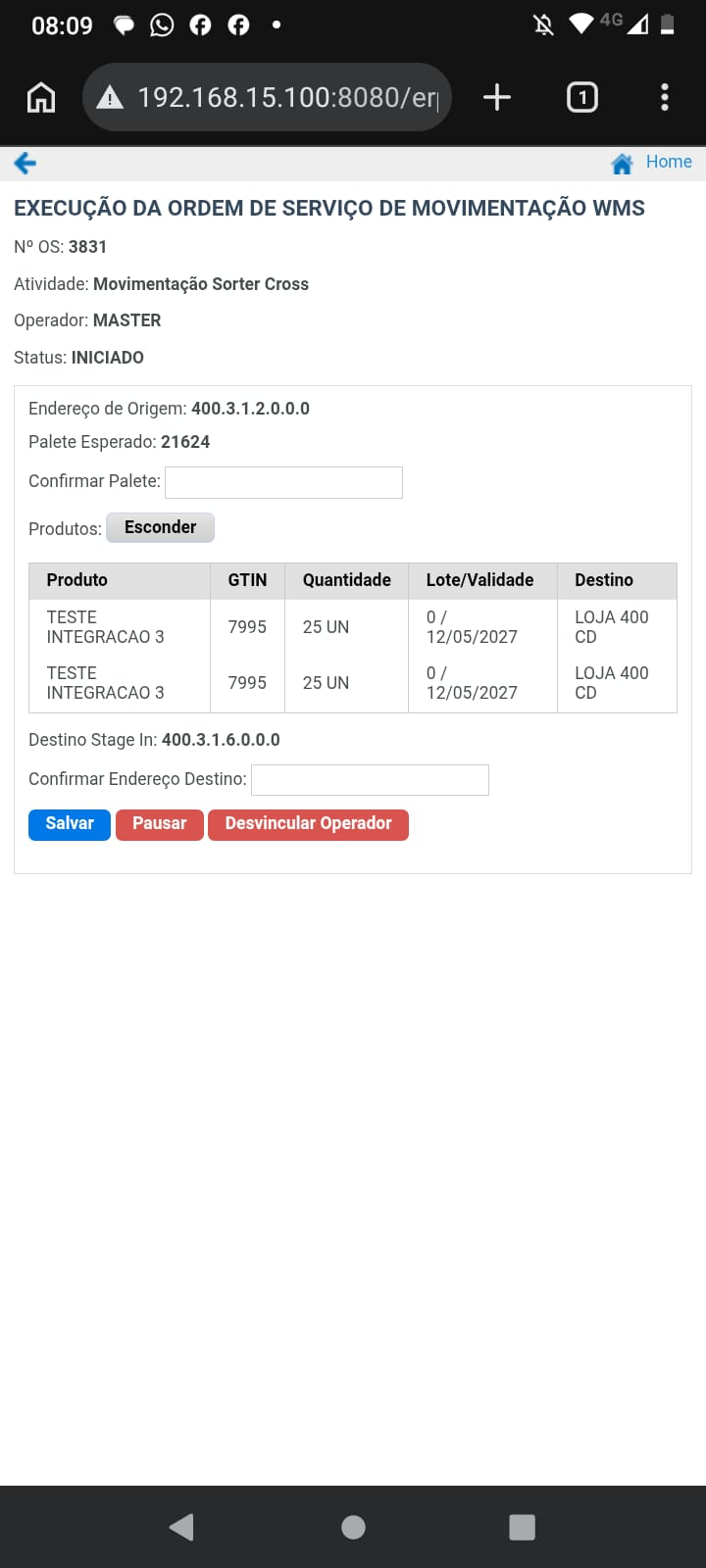

- Faça o escaneamento ou digitação manual do código de barras do Palete Origem solicitado pela tarefa no campo Confirmar Palete.
- O sistema valida se o palete informado corresponde exatamente ao Palete Esperado da Ordem de Serviço. Nota: Caso o operador informe um palete divergente, o sistema bloqueará a operação exibindo mensagem de inconsistência.
- Após a confirmação do palete, o sistema exibirá os produtos pertencentes ao palete, contendo as seguintes informações:
- Produto;
- GTIN;
- Quantidade;
- Lote/Validade;
- Destinatário.
- Faça o escaneamento ou digitação manual do código de barras do Endereço Sorter (Stage In) configurado para a operação no campo Confirmar Endereço Destino. Nota: Assim como na atividade Movimentação Sorter, somente será aceito o Endereço Sorter (Stage In) configurado para a filial. Caso seja informado um endereço divergente, o sistema bloqueará a operação exibindo mensagem de inconsistência.
- Clique no botão Salvar.
- O sistema executará a movimentação do estoque, concluirá a Ordem de Serviço e registrará os eventos operacionais correspondentes. Resultado esperado:
- Ordem de Serviço finalizada com sucesso;
- Estoque movimentado para o endereço Sorter (Stage In);
- Atualização dos saldos de estoque;
- Registro dos logs operacionais e de rastreabilidade.
Acesse o caminho Home > WMS > Gerenciamento de Ordem de Movimentação WMS > ou digite o código do menu 1847 na funcionalidade de Busca Rápida.
Automaticamente o status da tarefa será alterado para Finalizado.

Ao concluir a movimentação, o WMS cria automaticamente a Ordem de Serviço sistêmica de Integração Sorter Cross e disponibiliza a carga para processamento pela API do Sorter.

10. Integrações com as APIs do Sorter
Após a conclusão das atividades Movimentação Sorter ou Movimentação Sorter Cross, o WMS passa a assumir o papel de orquestrador da integração com a automação Sorter.
O fluxo de comunicação ocorre em etapas:
10.1 Envio da Demanda ao Sorter
Quando a mercadoria é entregue no Endereço Sorter (Stage In), o WMS cria automaticamente uma Ordem de Serviço de Integração.
A integração transmite para o Sorter informações como:
- Identificação da Carga;
- Identificação da Loja Destino;
- Produto;
- Quantidade planejada;
- Categoria Sorter (Alimento ou Não Alimento);
- Dados necessários para rastreabilidade do lote.
Após o envio bem-sucedido, a Ordem de Serviço permanece aguardando retorno do equipamento. Exemplo de notificação:

10.2 Retorno de Separação
Conforme a esteira realiza a separação física, o Sorter envia confirmações para o WMS através das APIs de retorno.
Os retornos podem ocorrer de forma:
- Total;
- Parcial;
- Fracionada em múltiplas chamadas.
O sistema realiza a consolidação automática das quantidades recebidas até atingir a quantidade originalmente planejada.
10.3 Retorno de Cancelamento
Caso o equipamento identifique falhas físicas, avarias, rejeições ou impossibilidade de processamento, o Sorter poderá devolver um cancelamento total ou parcial.
O WMS processa o cancelamento individualmente para cada item, preservando a execução dos demais produtos da carga.
10.4 Controle de Duplicidade (Idempotência)
Para proteger a integridade do estoque, o WMS possui mecanismos de idempotência.
Caso a API do Sorter envie o mesmo retorno mais de uma vez, o sistema:
- Reconhece a duplicidade;
- Ignora a segunda atualização;
- Mantém os saldos corretos;
- Registra a ocorrência em log técnico.
10.5 Validação de Quantidades
O WMS valida rigorosamente os retornos recebidos.
Caso o Sorter tente informar uma quantidade superior à originalmente enviada:
- A integração é rejeitada;
- Nenhuma movimentação de estoque é realizada;
- O evento é registrado para análise operacional.
11. Notificações de Integrações com as APIs do Sorter
Para permitir o acompanhamento operacional das integrações, o WMS gera notificações automáticas em eventos relevantes.
São monitorados os seguintes cenários:
- Integração concluída com sucesso;
- Integração concluída parcialmente;
- Cancelamento parcial;
- Cancelamento total;
- Falha de comunicação com o Sorter;
- Duplicidade de retorno detectada;
- Rejeição de retorno por inconsistência de quantidade.
As notificações são disponibilizadas através de:
- Central de Notificações do ERP;
- Logs técnicos da integração;
- Histórico operacional da carga.
Quando configurado pela operação, os eventos também poderão ser encaminhados para comunicação corporativa via e-mail.
Central de notificação


12. Rastreabiliadade
A integração Sorter preserva integralmente os controles de rastreabilidade nativos do WMS.
Durante todo o ciclo operacional são registrados:
- Carga;
- Ordem de Serviço;
- Produto;
- Lote logístico;
- Endereço de Origem;
- Endereço Sorter (Stage In);
- Operador executor;
- Data e hora das movimentações;
- Quantidades enviadas;
- Quantidades separadas;
- Quantidades canceladas;
- Retornos recebidos da API.
Toda movimentação executada pela esteira permanece vinculada aos registros logísticos originais da distribuição.
Acesse o caminho Home > WMS > Rastreabilidade de Movimentações > ou digite o código do menu 1847 na funcionalidade de Busca Rápida.

Dessa forma é possível reconstruir integralmente o histórico operacional do item desde a geração do lote até a confirmação final da separação.
Acesse o caminho Home > WMS > Rastreabilidade da Ordem de Serviços > ou digite o código do menu 1847 na funcionalidade de Busca Rápida.

13. Conferência, Carregamento e Faturamento de Cargas Sorter
As cargas processadas pelo Sorter permanecem compatíveis com os fluxos padrão do WMS.
13.1 Conferência
A conferência segue o fluxo padrão já existente no Wms. Duvidas acesse, Execução da Ordem de Serviço de Conferência WMS
13.2 Carregamento
O carregamento segue o fluxo padrão já existente no WMS. Duvidas acesse, Execução da Ordem de Serviço de Carregamento WMS
Os itens processados pelo Sorter permanecem vinculados à carga original e respeitam os controles tradicionais de expedição.
13.3 Faturamento
O faturamento das cargas Sorter ocorre normalmente pelos fluxos nativos do ERP. Duvidas acesse, Faturamento por Carga
A automação Sorter não altera regras fiscais, emissão de documentos ou processos de faturamento.
A única diferença é que as quantidades faturadas refletem os retornos efetivamente confirmados pela integração do Sorter.
14. Comportamentos no saldo de estoque dos produtos Sorter
O processamento da automação Sorter impacta o estoque de forma controlada e auditável.
14.1 Durante a Distribuição
Ao gerar o lote Sorter, a mercadoria permanece na origem com status de Reserva Temporária.
Nenhuma baixa física é realizada nesse momento.
14.2 Durante a Movimentação para o Stage In
Após a execução da atividade Movimentação Sorter ou Movimentação Sorter Cross, o saldo é transferido logicamente para o fluxo de processamento do Sorter.
O endereço Stage In permanece protegido contra movimentações manuais.
14.3 Durante o Retorno da API
Conforme os retornos são recebidos:
- Quantidades separadas são consolidadas na distribuição;
- Quantidades canceladas são estornadas conforme as regras do processo;
- Os saldos são atualizados progressivamente.
14.4 Proteções de Integridade
O sistema possui mecanismos de proteção para impedir:
- Baixas duplicadas;
- Quantidades superiores ao planejado;
- Movimentações manuais no endereço Stage In;
- Alterações que comprometam a rastreabilidade da operação.
Todos os eventos geram registros auditáveis para consulta posterior.
15. Possíveis Dúvidas (FAQ)
- Posso ativar a automação Sorter para uma Loja comum (Não CD)?
- Não. Nas configurações de Parâmetros do WMS, a flag Utilizar Sorter na Separação e a seleção do Local de Estoque (Stage In) são exclusivas para Filiais configuradas como Centro de Distribuição (CD). Na tela de cadastro/edição de Locais de Estoque, se uma Loja de varejo comum for editada, o campo Endereço Sorter (Stage In) não estará disponível.
- Preciso fazer uma manutenção na filial e quero trocar o ‘Endereço Sorter (Stage In)’ ou desativar a integração. Por que o sistema está bloqueando a alteração?
- Trata-se de uma trava de segurança estrutural. O sistema impede que o endereço da esteira Sorter seja alterado ou removido se constar qualquer saldo disponível, reserva ou reserva temporária no Endereço Sorter (Stage In) atual. A operação deve aguardar o esvaziamento físico e sistêmico da esteira (saldo igual a zero) antes de realizar alterações no endereço configurado.
- Por que o sistema bloqueia a movimentação de estoque para o ‘Endereço Sorter (Stage In)’ configurado?
- O endereço configurado como Endereço Sorter (Stage In) passa a ser de uso restrito do sistema. O sistema bloqueia completamente transferências manuais, entradas avulsas e ajustes de estoque (positivo/negativo) para proteger o saldo em trânsito. A entrada de saldo ocorre apenas por rotinas sistêmicas de separação e a saída é realizada exclusivamente via integração com a API do Sorter.
- O ‘Endereço Sorter (Stage In)’ precisa ser contado durante o Inventário do CD?
- Não. Como as mercadorias estão em deslocamento físico acelerado na esteira, o motor do WMS aplica um filtro de exclusão absoluta. O endereço da esteira Sorter fica totalmente invisível para as rotinas de inventário (geral ou rotativo, via tela ou importação de arquivos), evitando a geração de divergências falsas de estoque.
- O que acontece se eu alterar para ‘Não’ a configuração de ‘Apto ao Sorter?’ de um produto que já estava configurado como ‘Sim’?
- Caso você altere a flag Apto ao Sorter? de Sim para Não e salve o cadastro, o sistema automaticamente ocultará o campo de categoria e limpará essa informação na base de dados (tornando o valor nulo) para evitar quebras de regras ou dados residuais.
- Como sei se alguém alterou as configurações do Sorter, Local de Estoque ou a categoria do produto indevidamente?
- Todas as alterações nos campos paramétricos são auditadas pelo sistema. Para os parâmetros do WMS acesse a aba Ocorrências. Para o Local de Estoque acesso o Relatório de Ocorrências. Para produtos, consulte a aba Ocorrências no Cadastro do Produto. O sistema exibe as ocorrências de usuário modificador, data e hora da modificação, valor antigo e valor novo.
- O ‘Endereço Sorter (Stage In)’ pode ser selecionado para outras rotinas mobile, como separação de trocas ou transferências internas?
- Não. Para erradicar qualquer possibilidade de erro humano, o sistema remove por completo o endereço da esteira Sorter dessas operações. Ao acessar menus mobile como Lançamento de Trocas ou Transferência Interna, o endereço fica invisível.
- É possível ajustar as posições de estoque ou dados logísticos de um produto se ele estiver fisicamente rodando na esteira Sorter?
- Não. O motor do WMS aplica uma trava de segurança impeditiva. Se constar qualquer saldo ou reserva ativa de um produto Apto ao Sorter atrelada ao endereço da esteira, o sistema bloqueia instantaneamente qualquer salvamento cadastral de parametrização desse produto.
- Como os supervisores e coordenadores monitoram o andamento e sucesso das integrações de lotes processados pela máquina Sorter?
- O WMS possui acionamento assíncrono vinculado ao motor do menu Central de Notificações nativo. Sempre que a esteira processa e conclui um lote/carga (seja com sucesso pleno ou falha de comunicação), o sistema realiza um disparo duplo automático: gera um alerta em tempo real no painel de avisos em tela (mundinho) e envia uma notificação via e-mail corporativo contendo o número da carga, OS e os detalhes técnicos de retorno da máquina Sorter.
- Existe o risco de falhas da máquina do Sorter “furarem” o estoque do ERP enviando quantidades acima do planejado?
- Não. O WMS implementa uma blindagem que realiza o somatório rigoroso e em tempo real de cada cada retorno (único ou fracionado) enviado pela API do Sorter. Se a quantidade informada pela máquina ultrapassar o limite máximo autorizado para aquela Carga, o WMS rejeita imediatamente a requisição, preservando a integridade absoluta do estoque do armazém.
- O que acontece se a máquina Sorter tiver uma falha de rede e enviar a mesma confirmação de separação duas vezes (duplicidade)?
- O motor do WMS possui uma trava de idempotência. Ele reconhece o envio duplicado, impede que o estoque seja baixado duas vezes e responde com status OK para a máquina (para que ela pare de tentar e saia do loop infinito). Simultaneamente, o sistema dispara um alerta de erro na Central de Notificações avisando o gestor sobre a duplicidade de requisições.
- Como funciona o cancelamento de itens que apresentaram avaria ou problema de leitura dentro da esteira Sorter? O Lote todo é cancelado?
- Não. A integração foi desenhada para aceitar cancelamentos fracionados. Se o WMS enviou 100 caixas e apenas 10 deram problema na máquina, a API da esteira pode enviar o cancelamento apenas dessas 10. O WMS acata o estorno parcial na origem e mantém as 90 caixas restantes ativas e reservadas, garantindo precisão milimétrica sem a necessidade de cancelar a ordem de serviço inteira.
- O que acontece se eu tentar gerar uma distribuição de um produto “Apto ao Sorter” em um Local de Estoque que NÃO possui a automação habilitada?
- O sistema atua de forma resiliente mantendo o comportamento legado da Filial. Ele ignora temporariamente a flag do produto (Apto ao Sorter), não aciona a inteligência de fracionamento do Sorter e gera o Lote convencional normalmente, respeitando a regra de paletização vigente.
- Por que ao gerar a distribuição de itens Sorter via Multilojas o sistema exibe a mensagem “Com base nas regras de distribuição, não foi necessário a geração de nenhum lote”?
- Trata-se de uma mensagem padrão do sistema WMS atrelada à criação de Lotes Temporários. Como a regra de ouro do Sorter exige que as mercadorias fiquem retidas na origem como Reserva Temporária aguardando a montagem definitiva da Carga, o WMS entende que não há ordens de serviço físicas imediatas para serem enviadas aos coletores, exibindo esse aviso ao usuário enquanto o saldo aguarda o próximo passo.
- Por que as tarefas do Sorter não caem direcionadas para um operador específico se a minha Filial usa o parâmetro “Convocação Ativa”?
- Para garantir a agilidade máxima e a fluidez do processo de abastecimento da esteira Sorter, o sistema foi programado para atuar como exceção e ignorar a atribuição automática de operadores (seja por Convocação Ativa ou por Operador já definido). Todas as ordens de serviço de movimentação destinadas ao Sorter nascem obrigatoriamente livres na fila, permitindo que qualquer operador habilitado e disponível na área assuma a tarefa imediatamente.